> ## Documentation Index
> Fetch the complete documentation index at: https://docs.ponto.vittagestao.com/llms.txt
> Use this file to discover all available pages before exploring further.

# Planos de Jornada

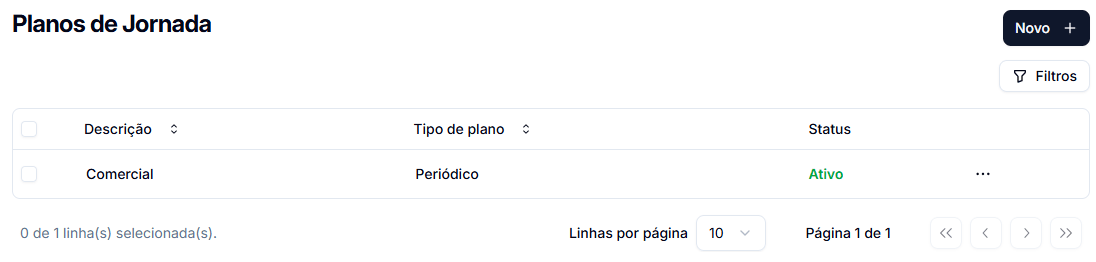
A página permite cadastrar e configurar os horários de trabalho que serão utilizados pelos colaboradores da empresa.

É neste cadastro que são definidas as **jornadas que deverão ser cumpridas**, considerando os horários de trabalho e descanso previstos para cada modelo.

Depois de cadastrado, o plano poderá ser associado aos colaboradores correspondentes, de acordo com a jornada praticada e a filial à qual estão vinculados.

<Note>
  **Importante:** O Plano de Jornada representa o **horário planejado de trabalho**. É a partir dele que o Vitta Ponto poderá utilizar a jornada cadastrada como referência para o acompanhamento e tratamento dos registros de ponto.
</Note>

# Tipos de Plano

Ao criar um novo plano, você deverá selecionar o **Tipo de Plano** que corresponde à jornada praticada pelos colaboradores.

O Vitta Ponto disponibiliza dois formatos:

<Columns cols={2}>
  <Column>
    #### **Jornada**

    É indicado para escalas em que a organização do trabalho é definida pela relação entre **horas de trabalho e horas de descanso**.

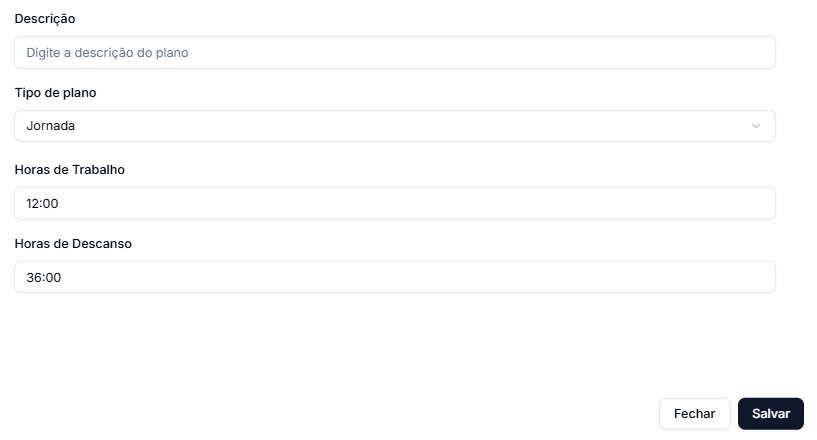
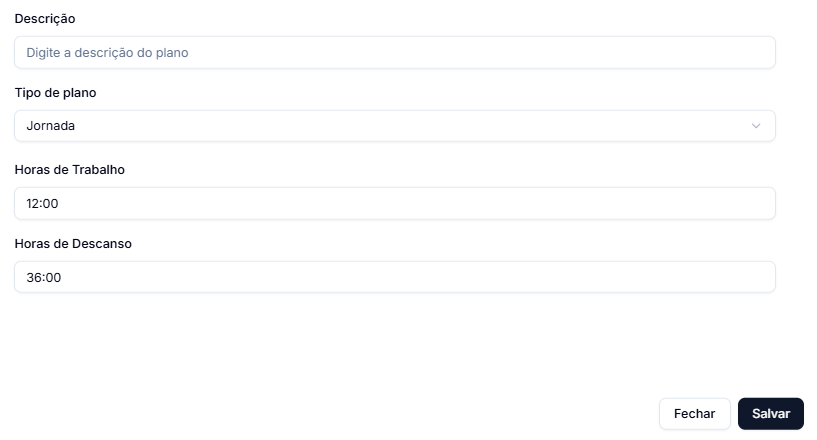
    Um exemplo comum é a escala 12x36: 12 horas de trabalho e 36 horas de descanso
  </Column>

  <Column>
    #### Periódico

    É indicado quando a jornada é definida considerando **dias específicos da semana e horários determinados para cada dia**

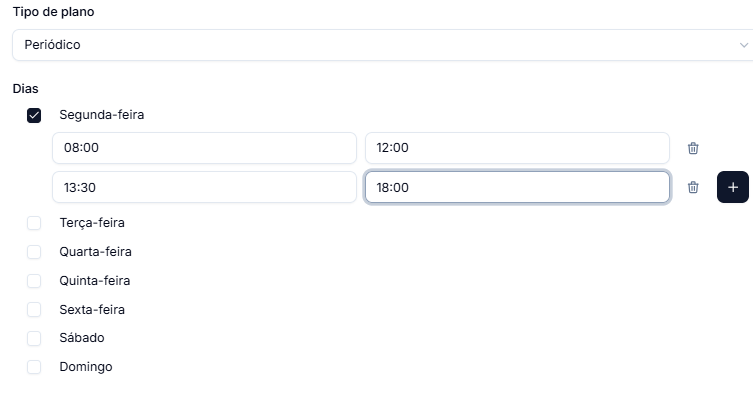
    Por exemplo: Segunda a sexta-feira das 08:00 às 12:00 e 13:30 às 18:00
  </Column>
</Columns>

<Tip>
  **Dica:** Escolha o tipo de plano de acordo com a forma como a jornada do colaborador é organizada. Se a jornada for definida por uma escala de trabalho e descanso, utilize **Jornada**. Se os horários forem determinados por dias da semana, utilize **Periódico**.
</Tip>

# Conhecendo a página

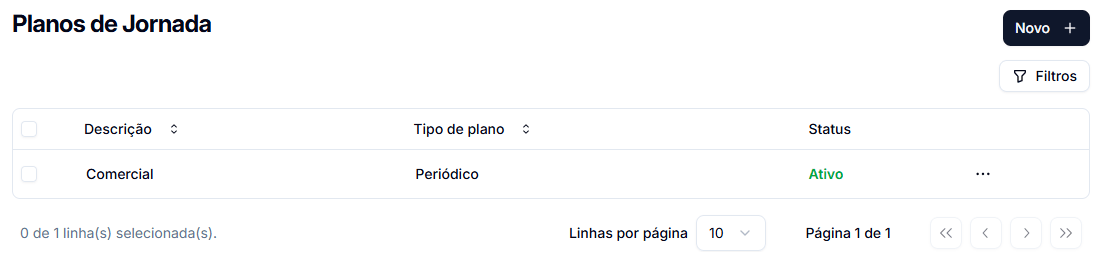
Ao acessar, você encontrará a página vazia.
<Frame>
  <img alt="Justificativas" title="Justificativas" lightAlt="Justificativas" darkAlt="Justificativas" src="https://mintcdn.com/vitta-ponto/lENs-f3efm2pBY1N/images/jornada15.png?fit=max&auto=format&n=lENs-f3efm2pBY1N&q=85&s=76447c20f05b734be920df04c4fc278c" className="dark:hidden" width="1096" height="262" data-path="images/jornada15.png" />

  <img alt="Justificativas" title="Justificativas" lightAlt="Justificativas" darkAlt="Justificativas" src="https://mintcdn.com/vitta-ponto/lENs-f3efm2pBY1N/images/jornada15-1.png?fit=max&auto=format&n=lENs-f3efm2pBY1N&q=85&s=f0534b78de9d63ea145ce103c36d7c6a" className="hidden dark:block" width="1096" height="262" data-path="images/jornada15-1.png" />
</Frame>

## Novo

Utilize o botão **Novo** para realizar o cadastro do(s) seu(s) plano(s) de jornada.

<Frame>
  <img alt="Jornada1 2" title="Jornada1 2" lightAlt="Jornada1 2" darkAlt="Jornada1 2" src="https://mintcdn.com/vitta-ponto/lENs-f3efm2pBY1N/images/jornada16.png?fit=max&auto=format&n=lENs-f3efm2pBY1N&q=85&s=89c0f9faf4f6435989f7c318f51fd843" className="dark:hidden" width="1095" height="97" data-path="images/jornada16.png" />

  <img alt="Jornada1 2" title="Jornada1 2" lightAlt="Jornada1 2" darkAlt="Jornada1 2" src="https://mintcdn.com/vitta-ponto/lENs-f3efm2pBY1N/images/jornada16-1.png?fit=max&auto=format&n=lENs-f3efm2pBY1N&q=85&s=9bccb0dcf04be5c1a0b6e87af391e207" className="hidden dark:block" width="1095" height="97" data-path="images/jornada16-1.png" />
</Frame>

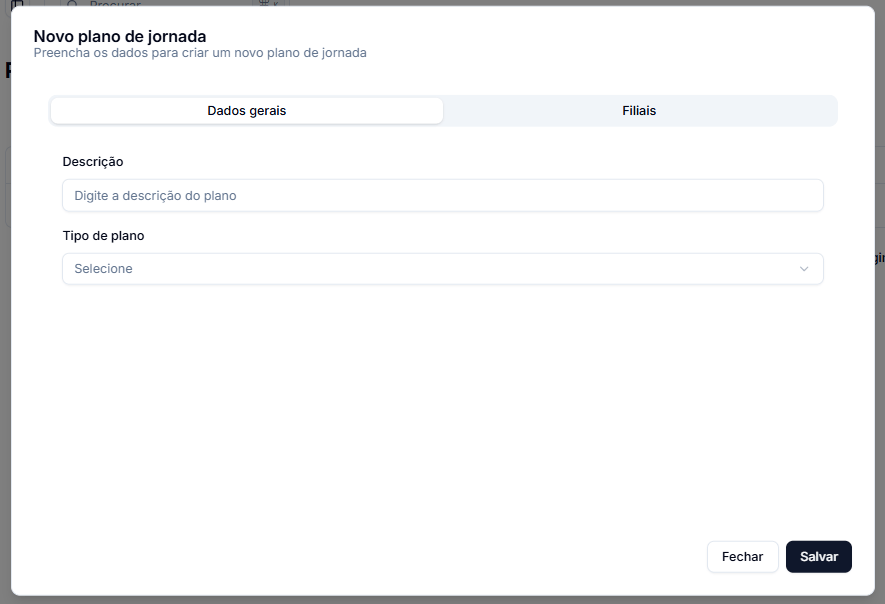
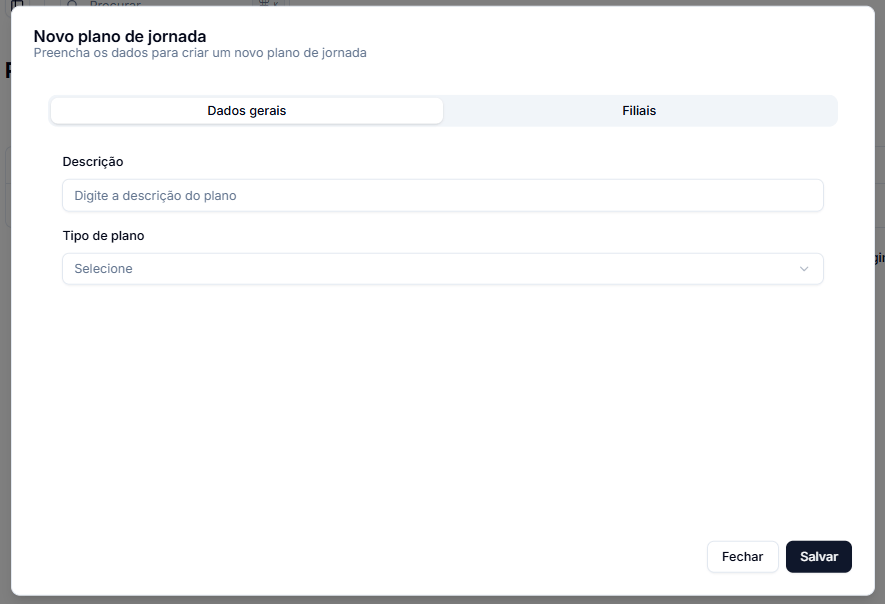
Ao selecionar essa opção, será aberta a tela de inclusão, na qual deverão ser informadas as informações necessárias para o cadastro.

<Steps>
  <Step title="Clique em Novo">
    Ao selecionar essa opção, será aberta a tela de inclusão.
    <Frame>
      <img alt="Feriados3" title="Feriados3" lightAlt="Feriados3" darkAlt="Feriados3" className="mx-auto dark:hidden" src="https://mintcdn.com/vitta-ponto/HV3LK-JqW1lbdyvB/images/Jornada2.png?fit=max&auto=format&n=HV3LK-JqW1lbdyvB&q=85&s=657237220d392009dd6823c209fa65e0" width="885" height="604" data-path="images/Jornada2.png" />

      <img alt="Feriados3" title="Feriados3" lightAlt="Feriados3" darkAlt="Feriados3" className="mx-auto hidden dark:block" src="https://mintcdn.com/vitta-ponto/HV3LK-JqW1lbdyvB/images/Jornada2-1.png?fit=max&auto=format&n=HV3LK-JqW1lbdyvB&q=85&s=a93e4f25325f9bfc6d872878db7c6e20" width="885" height="604" data-path="images/Jornada2-1.png" />
    </Frame>
  </Step>

  <Step title="Digite a descrição">
    Informe um nome que permita identificar facilmente o plano de jornada.
  </Step>

  <Step title="Selecione o tipo de plano">
    <Accordion title="Jornada">
      Digite as horas de trabalho e descanso conforme modelo solicitado.
      <Frame>
        <img alt="Jornada3" title="Jornada3" style={{ width:"97%" }} lightAlt="Jornada3" darkAlt="Jornada3" src="https://mintcdn.com/vitta-ponto/k1H8AzMNjhwXkKHE/images/Jornada8.png?fit=max&auto=format&n=k1H8AzMNjhwXkKHE&q=85&s=fb82e935087952dcb132f830b6a90267" className="dark:hidden" width="817" height="440" data-path="images/Jornada8.png" />

        <img alt="Jornada3" title="Jornada3" style={{ width:"97%" }} lightAlt="Jornada3" darkAlt="Jornada3" src="https://mintcdn.com/vitta-ponto/k1H8AzMNjhwXkKHE/images/Jornada8-1.png?fit=max&auto=format&n=k1H8AzMNjhwXkKHE&q=85&s=093e2e1327fad7a512fd7bbecd1dd772" className="hidden dark:block" width="817" height="440" data-path="images/Jornada8-1.png" />
      </Frame>
    </Accordion>

    <Accordion title="Periódico">
      Selecione os dias de trabalho e sua jornada. Em caso de intervalos, utilize o + para adicionar mais campos de horário.
      <Frame>
        <img src="https://mintcdn.com/vitta-ponto/HV3LK-JqW1lbdyvB/images/image-5.png?fit=max&auto=format&n=HV3LK-JqW1lbdyvB&q=85&s=c7c02421b17a93024f3bd772c8ae8bc6" alt="Image" width="753" height="397" data-path="images/image-5.png" />
      </Frame>
    </Accordion>
  </Step>

  <Step title="Selecione a filial">
    Selecione a filial à qual o plano será aplicado.<br />Essa etapa é importante porque permite relacionar a jornada cadastrada à unidade correspondente.

    <Warning>
      **Atenção:** Certifique-se de selecionar a filial correta antes de concluir o cadastro. A filial determina onde aquele plano de jornada será aplicado.
    </Warning>
  </Step>

  <Step title="Clique em Salvar" />
</Steps>

## Filtros

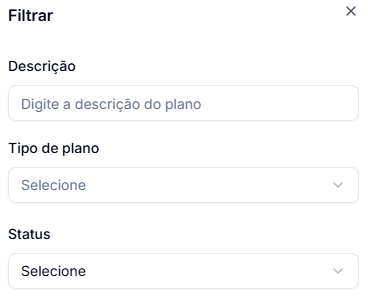
O botão de **filtro** permite refinar a consulta dos registros apresentados na lista.

Utilize esse recurso quando precisar localizar planos de jornada específicos sem percorrer manualmente toda a relação de itens cadastrados.
<Frame>
  <img alt="Filtros" title="Filtros" style={{ width:"94%" }} lightAlt="Filtros" darkAlt="Filtros" src="https://mintcdn.com/vitta-ponto/lENs-f3efm2pBY1N/images/Feriados19-2.png?fit=max&auto=format&n=lENs-f3efm2pBY1N&q=85&s=a868daacc0d7aa949fe04249de02cb72" className="dark:hidden" width="109" height="96" data-path="images/Feriados19-2.png" />

  <img alt="Filtros" title="Filtros" style={{ width:"94%" }} lightAlt="Filtros" darkAlt="Filtros" src="https://mintcdn.com/vitta-ponto/lENs-f3efm2pBY1N/images/Feriados19-3.png?fit=max&auto=format&n=lENs-f3efm2pBY1N&q=85&s=04dd27565eb0b4294ea0c64ac11c9b8e" className="hidden dark:block" width="109" height="96" data-path="images/Feriados19-3.png" />
</Frame>

<Steps>
  <Step title="Clique no ícone de funil">
    Ele abrirá o filtro.
  </Step>

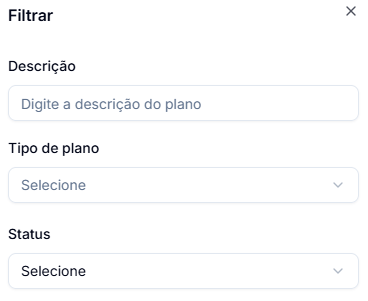
  <Step title="Digite a descrição, tipo de plano e status">
    Os filtros podem ser utilizados separadamente ou em conjunto.<br />

    <Frame>
      <img alt="Jornada4" title="Jornada4" style={{ width:"79%" }} lightAlt="Jornada4" darkAlt="Jornada4" src="https://mintcdn.com/vitta-ponto/lENs-f3efm2pBY1N/images/jornada17.png?fit=max&auto=format&n=lENs-f3efm2pBY1N&q=85&s=e5240093b8db98af52e54f199c330404" className="dark:hidden" width="368" height="301" data-path="images/jornada17.png" />

      <img alt="Jornada4" title="Jornada4" style={{ width:"79%" }} lightAlt="Jornada4" darkAlt="Jornada4" src="https://mintcdn.com/vitta-ponto/lENs-f3efm2pBY1N/images/jornada17-1.png?fit=max&auto=format&n=lENs-f3efm2pBY1N&q=85&s=2f532434329c22af808b05d0dea38c9f" className="hidden dark:block" width="368" height="301" data-path="images/jornada17-1.png" />
    </Frame>
  </Step>

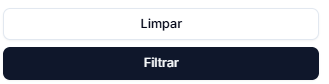
  <Step title="Clique em Filtrar">
    <Frame>
      <img src="https://mintcdn.com/vitta-ponto/n3RaMj5c2-V_XRQN/images/Filtros3.png?fit=max&auto=format&n=n3RaMj5c2-V_XRQN&q=85&s=3fa206754c1f565cdf833a0673cd4412" alt="Filtros3" title="Filtros3" style={{ width:"91%" }} width="329" height="84" data-path="images/Filtros3.png" />
    </Frame>
  </Step>

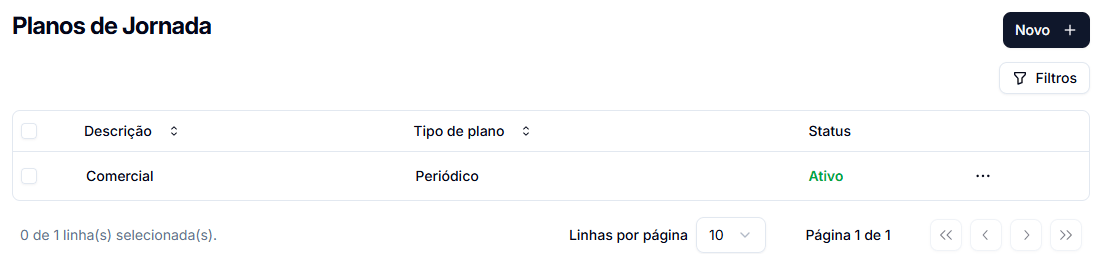
  <Step title="Visualize sua busca">
    <Frame>
      <img alt="País7" title="País7" lightAlt="País7" darkAlt="País7" className="mx-auto dark:hidden" src="https://mintcdn.com/vitta-ponto/lENs-f3efm2pBY1N/images/jornada18.png?fit=max&auto=format&n=lENs-f3efm2pBY1N&q=85&s=512445572ce035c336a8e5db23f099d2" width="1095" height="257" data-path="images/jornada18.png" />

      <img alt="País7" title="País7" lightAlt="País7" darkAlt="País7" className="mx-auto hidden dark:block" src="https://mintcdn.com/vitta-ponto/lENs-f3efm2pBY1N/images/jornada18-1.png?fit=max&auto=format&n=lENs-f3efm2pBY1N&q=85&s=db49447b8424909ba266623b1caa7515" width="1095" height="257" data-path="images/jornada18-1.png" />
    </Frame>
  </Step>
</Steps>

## Ordenação

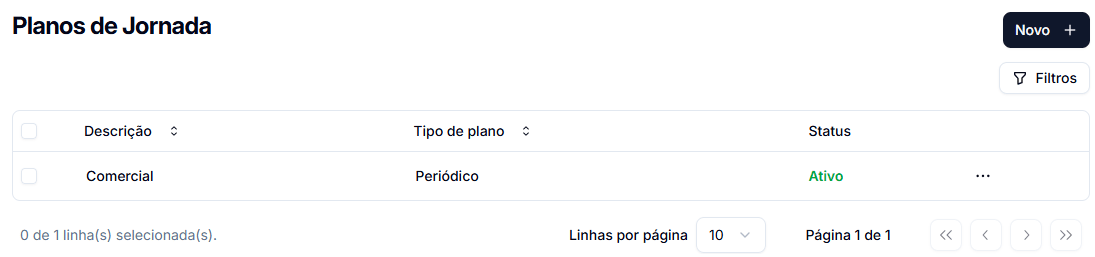
As colunas **Descrição** e **Tipo** possuem o recurso de ordenação.

Ao selecionar o indicador de ordenação na coluna desejada, você pode alterar a ordem em que os registros são apresentados.

Isso facilita, por exemplo, a localização de um plano específico dentro da lista.

<Frame>
  <img alt="Feriados8" title="Feriados8" lightAlt="Feriados8" darkAlt="Feriados8" src="https://mintcdn.com/vitta-ponto/lENs-f3efm2pBY1N/images/jornada19.png?fit=max&auto=format&n=lENs-f3efm2pBY1N&q=85&s=e2f2c372b87317220701f740ed21d927" className="dark:hidden" width="1094" height="148" data-path="images/jornada19.png" />

  <img alt="Feriados8" title="Feriados8" lightAlt="Feriados8" darkAlt="Feriados8" src="https://mintcdn.com/vitta-ponto/lENs-f3efm2pBY1N/images/jornada19-1.png?fit=max&auto=format&n=lENs-f3efm2pBY1N&q=85&s=c97ea9c9b8ab2802cc2b9a1e3e95dae5" className="hidden dark:block" width="1094" height="148" data-path="images/jornada19-1.png" />
</Frame>

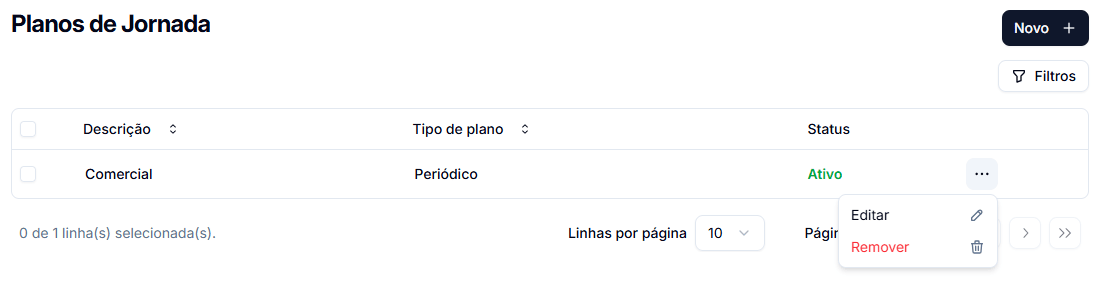
## Ações

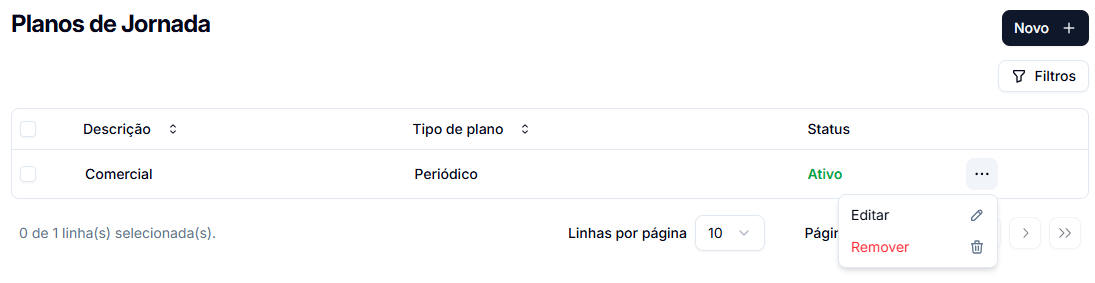
Ao final de cada registro, o botão representado por **três pontos (⋯)** disponibiliza as ações relacionadas àquele plano.

As opções apresentadas nesse menu podem ser utilizadas para gerenciar o cadastro selecionado.
<Frame>
  <img alt="Jornada7" title="Jornada7" lightAlt="Jornada7" darkAlt="Jornada7" src="https://mintcdn.com/vitta-ponto/lENs-f3efm2pBY1N/images/jornada20.png?fit=max&auto=format&n=lENs-f3efm2pBY1N&q=85&s=92711db0d2e8ba80541da26ee3405c87" className="dark:hidden" width="1095" height="283" data-path="images/jornada20.png" />

  <img alt="Jornada7" title="Jornada7" lightAlt="Jornada7" darkAlt="Jornada7" src="https://mintcdn.com/vitta-ponto/lENs-f3efm2pBY1N/images/jornada20-1.png?fit=max&auto=format&n=lENs-f3efm2pBY1N&q=85&s=538173b26eb3f90a479a7f18e9b88cb0" className="hidden dark:block" width="1095" height="283" data-path="images/jornada20-1.png" />
</Frame>

## Paginação

Na parte inferior da página, o sistema apresenta os recursos de paginação.

É possível definir a quantidade de registros exibidos por página por meio do campo **Linhas por página**.


<Frame caption="No exemplo apresentado, estão disponíveis 10 linhas por página.">
  <img alt="Filtros7" title="Filtros7" lightAlt="Filtros7" darkAlt="Filtros7" src="https://mintcdn.com/vitta-ponto/d9tgT4sgk0Aj5sWN/images/Feriados10.png?fit=max&auto=format&n=d9tgT4sgk0Aj5sWN&q=85&s=15c79fb4551b9b1c2c361f0d2d76de33" className="dark:hidden" width="1113" height="56" data-path="images/Feriados10.png" />

  <img alt="Filtros7" title="Filtros7" lightAlt="Filtros7" darkAlt="Filtros7" src="https://mintcdn.com/vitta-ponto/d9tgT4sgk0Aj5sWN/images/Feriados10-1.png?fit=max&auto=format&n=d9tgT4sgk0Aj5sWN&q=85&s=4728bd223e0b883aa1c72e728191f34a" className="hidden dark:block" width="1113" height="56" data-path="images/Feriados10-1.png" />
</Frame>

A tela também informa a página atual e a quantidade total de páginas disponíveis.

Para navegar entre os registros, utilize os controles:

**«** Ir para a primeira página<br />**‹** Voltar uma página<br />**›** Avançar uma página<br />**»** Ir para a última página

<Tip>
  **Dica:** Utilize a quantidade de linhas por página e os controles de navegação para consultar grandes volumes de registros com mais facilidade.
</Tip>