> ## Documentation Index
> Fetch the complete documentation index at: https://docs.ponto.vittagestao.com/llms.txt
> Use this file to discover all available pages before exploring further.
# Controle de Pontos
É a área destinada à consulta e acompanhamento das marcações de ponto dos colaboradores.
Nessa tela, é possível selecionar um **período**, uma **filial** e um ou mais **profissionais** para visualizar as jornadas e as marcações realizadas em cada dia.
A consulta permite acompanhar as informações de forma organizada, facilitando a conferência da jornada dos colaboradores por semana.
**Importante:** As informações apresentadas na tela são organizadas de acordo com os filtros selecionados. Por isso, antes de analisar as marcações, confirme se o período, a filial e o profissional selecionados correspondem à consulta que deseja realizar.
# Filtros
Antes de visualizar as marcações, utilize os filtros disponíveis no topo da tela para definir quais informações deseja consultar.
A tela possui três critérios principais:
O campo determina o intervalo de datas que será apresentado na consulta.
Por padrão, o sistema apresenta um período semanal, exibindo os dias correspondentes ao intervalo selecionado.
#### Como alterar o período?
Existem três formas de navegar pelo período:
**← Anterior:** Retorna para o período anterior.
**Calendário:** Permite selecionar diretamente o período desejado. Utilize a opção **Última semana**, quando desejar retornar rapidamente à semana anterior.
**→ Próximo:** Avança para o próximo período.
 O campo permite definir qual unidade da empresa será considerada na consulta.
Clique no campo **Filial** e selecione a unidade desejada.
Essa seleção é necessária, pois permite concentrar a consulta nos colaboradores vinculados àquela unidade.
O campo permite definir qual unidade da empresa será considerada na consulta.
Clique no campo **Filial** e selecione a unidade desejada.
Essa seleção é necessária, pois permite concentrar a consulta nos colaboradores vinculados àquela unidade.
 **Atenção:** Certifique-se de selecionar a filial correta antes de realizar a pesquisa.
O campo permite selecionar quais colaboradores terão suas marcações apresentadas.
Ao abrir o campo, o sistema disponibiliza a relação dos profissionais cadastrados na filial selecionada.
É possível:
* Selecionar um profissional específico;
* Selecionar mais de um profissional;
* Utilizar a opção **Selecionar todos** para consultar todos os profissionais disponíveis.
**Atenção:** Certifique-se de selecionar a filial correta antes de realizar a pesquisa.
O campo permite selecionar quais colaboradores terão suas marcações apresentadas.
Ao abrir o campo, o sistema disponibiliza a relação dos profissionais cadastrados na filial selecionada.
É possível:
* Selecionar um profissional específico;
* Selecionar mais de um profissional;
* Utilizar a opção **Selecionar todos** para consultar todos os profissionais disponíveis.
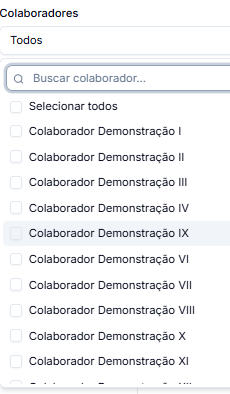 **Dica:** Quando a consulta for direcionada a um colaborador específico, selecione apenas esse profissional. Isso deixa a visualização mais objetiva e facilita a conferência da jornada.
Após definir os critérios desejados, clique em **Filtrar** para atualizar os resultados. Eles serão apresentados em tabela.
**Dica:** Quando a consulta for direcionada a um colaborador específico, selecione apenas esse profissional. Isso deixa a visualização mais objetiva e facilita a conferência da jornada.
Após definir os critérios desejados, clique em **Filtrar** para atualizar os resultados. Eles serão apresentados em tabela.
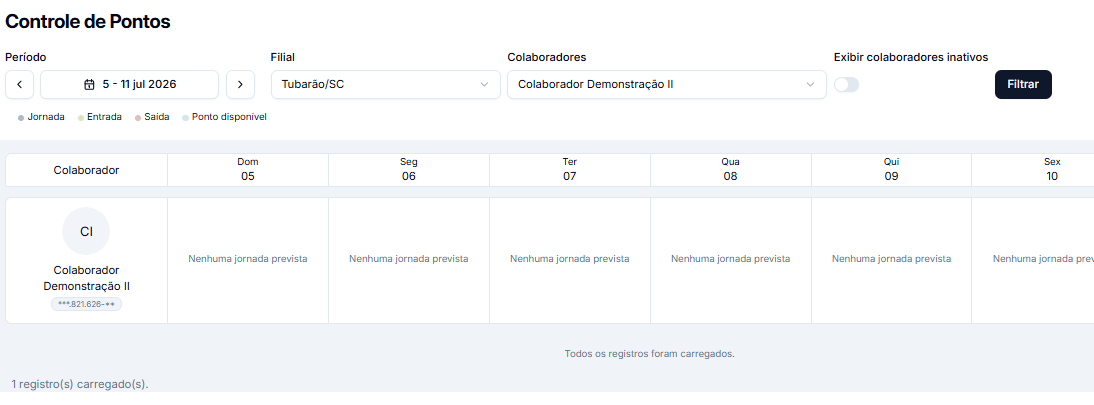
 ### Nenhuma jornada prevista?
Essa mensagem indica que **não há uma jornada vinculada ao cadastro daquele profissional para o período consultado**.
### Nenhuma jornada prevista?
Essa mensagem indica que **não há uma jornada vinculada ao cadastro daquele profissional para o período consultado**.
 #### O que verificar?
Caso essa mensagem seja apresentada para um profissional que deveria possuir uma jornada cadastrada, verifique:
1. Se o profissional possui uma jornada cadastrada;
2. Se o plano de jornada está corretamente vinculado ao profissional;
3. Se a jornada vinculada corresponde à filial correta;
4. Se a jornada possui vigência para o período que está sendo consultado.
**Atenção:** A mensagem **“Nenhuma jornada prevista” não significa, necessariamente, que o profissional não trabalhou ou não realizou marcações.** Ela indica que o sistema não encontrou uma jornada vinculada ao profissional para aquele período.
#### Como corrigir?
Confirme se o plano de jornada está correto e corresponde à filial do colaborador
#### O que verificar?
Caso essa mensagem seja apresentada para um profissional que deveria possuir uma jornada cadastrada, verifique:
1. Se o profissional possui uma jornada cadastrada;
2. Se o plano de jornada está corretamente vinculado ao profissional;
3. Se a jornada vinculada corresponde à filial correta;
4. Se a jornada possui vigência para o período que está sendo consultado.
**Atenção:** A mensagem **“Nenhuma jornada prevista” não significa, necessariamente, que o profissional não trabalhou ou não realizou marcações.** Ela indica que o sistema não encontrou uma jornada vinculada ao profissional para aquele período.
#### Como corrigir?
Confirme se o plano de jornada está correto e corresponde à filial do colaborador

 **Atenção:** A jornada deve estar corretamente vinculada ao usuário para que o sistema consiga apresentar a **jornada prevista** no Controle de Pontos. A existência de um plano cadastrado em **Planos de Jornada**, por si só, não significa que ele esteja vinculado ao profissional.
# Marcação
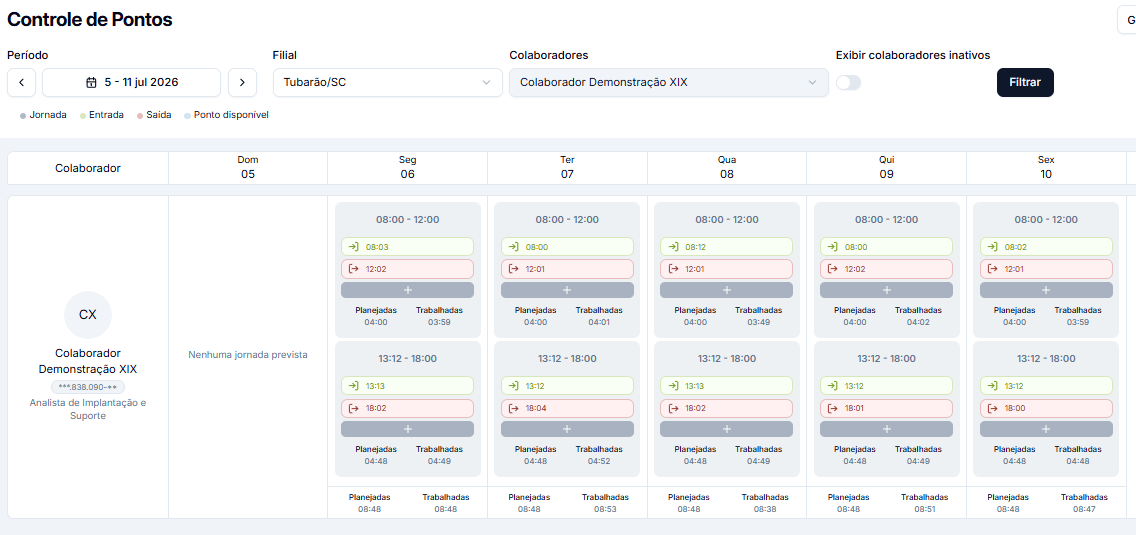
Quando existem registros de ponto, eles são apresentados dentro da coluna correspondente ao dia.
Cada marcação apresenta a **data e o horário** em que o registro foi realizado.
**Atenção:** A jornada deve estar corretamente vinculada ao usuário para que o sistema consiga apresentar a **jornada prevista** no Controle de Pontos. A existência de um plano cadastrado em **Planos de Jornada**, por si só, não significa que ele esteja vinculado ao profissional.
# Marcação
Quando existem registros de ponto, eles são apresentados dentro da coluna correspondente ao dia.
Cada marcação apresenta a **data e o horário** em que o registro foi realizado.
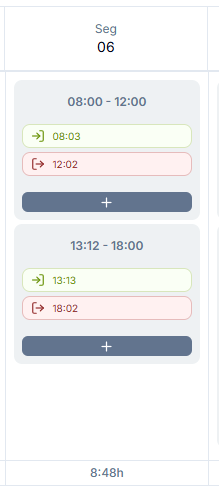
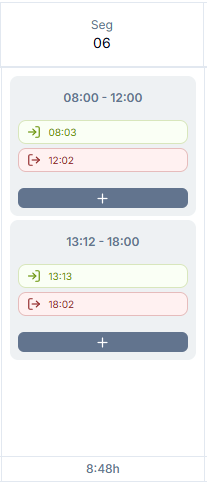 Nesse exemplo, é possível identificar quatro marcações realizadas na segunda-feira:
1. Entrada;
2. Saída para intervalo;
3. Retorno do intervalo;
4. Saída.
A quantidade e os horários apresentados devem ser analisados de acordo com a jornada cadastrada para o profissional.
### Como conferir a jornada?
A visualização permite comparar as marcações realizadas ao longo do dia visualmente.
Nesse exemplo, é possível identificar quatro marcações realizadas na segunda-feira:
1. Entrada;
2. Saída para intervalo;
3. Retorno do intervalo;
4. Saída.
A quantidade e os horários apresentados devem ser analisados de acordo com a jornada cadastrada para o profissional.
### Como conferir a jornada?
A visualização permite comparar as marcações realizadas ao longo do dia visualmente.
Além de, identificar entrada em verde e saída em vermelho.
Essa conferência pode auxiliar na identificação de situações como:
* Marcações ausentes;
* Quantidade inesperada de marcações;
* Horários registrados fora do padrão esperado;
* Intervalos registrados;
* Diferenças entre a jornada prevista e as marcações realizadas.
**Dica:** Ao identificar uma inconsistência, confira primeiro a jornada cadastrada para o colaborador e as regras de cálculo aplicáveis antes de realizar qualquer alteração.
### Como ver o total de horas?
Na parte inferior de cada coluna de dia, o sistema apresenta o total de horas calculado para aquele período.
Esse campo permite acompanhar o total de horas considerado pelo sistema para cada dia da jornada.
 **Importante:** A interpretação do total de horas considera a jornada cadastrada e as regras de cálculo configuradas no sistema.
# Correção
Realize ajustes nas marcações registradas quando for identificada alguma inconsistência nos horários apresentados.
Essa função deve ser utilizada quando houver necessidade de **corrigir um horário de ponto**, seja por uma marcação registrada incorretamente ou por uma situação que exija ajuste no registro.
### Como excluir uma batida?
Durante a conferência do Controle de Ponto, pode ser necessário corrigir registros realizados de forma incorreta ou em quantidade diferente da jornada prevista.
A edição deve ser utilizada para **ajustar o registro de ponto à jornada efetivamente realizada pelo colaborador**, sempre considerando as informações e justificativas fornecidas pela empresa.
**Importante:** A interpretação do total de horas considera a jornada cadastrada e as regras de cálculo configuradas no sistema.
# Correção
Realize ajustes nas marcações registradas quando for identificada alguma inconsistência nos horários apresentados.
Essa função deve ser utilizada quando houver necessidade de **corrigir um horário de ponto**, seja por uma marcação registrada incorretamente ou por uma situação que exija ajuste no registro.
### Como excluir uma batida?
Durante a conferência do Controle de Ponto, pode ser necessário corrigir registros realizados de forma incorreta ou em quantidade diferente da jornada prevista.
A edição deve ser utilizada para **ajustar o registro de ponto à jornada efetivamente realizada pelo colaborador**, sempre considerando as informações e justificativas fornecidas pela empresa.
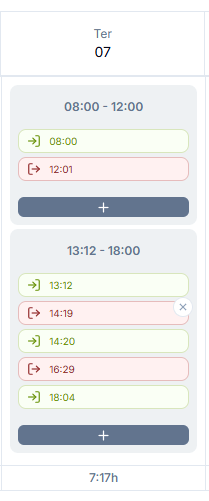 Na imagem de exemplo, o período da tarde apresenta:
**13:12 → Entrada**
Na imagem de exemplo, o período da tarde apresenta:
**13:12 → Entrada**
**14:19 → Saída**
**14:20 → Entrada**
**16:29 → Saída**
**18:04 → Entrada**
Nesse caso, existem **batidas em excesso e registros que não representam a jornada efetivamente realizada**, sendo necessário corrigir os horários antes do fechamento.
**Atenção:** Antes de excluir uma batida, valide o que realmente ocorreu no período. Uma alteração incorreta pode impactar o cálculo das horas trabalhadas, horas extras e demais informações do fechamento da jornada.
Será aberto um X no canto superior direito do horário registrado.
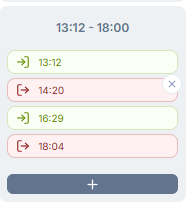 O horário será apagado.
### Como adicionar uma batida?
Além de excluir registros incorretos, também é possível **adicionar uma batida** quando um registro de entrada ou saída não foi realizado ou não foi registrado corretamente no sistema.
Essa função deve ser utilizada quando houver uma **batida ausente**, mas for necessário registrar o horário efetivamente realizado pelo colaborador.
Identifique o período da jornada em que o registro está ausente.
O horário será apagado.
### Como adicionar uma batida?
Além de excluir registros incorretos, também é possível **adicionar uma batida** quando um registro de entrada ou saída não foi realizado ou não foi registrado corretamente no sistema.
Essa função deve ser utilizada quando houver uma **batida ausente**, mas for necessário registrar o horário efetivamente realizado pelo colaborador.
Identifique o período da jornada em que o registro está ausente.
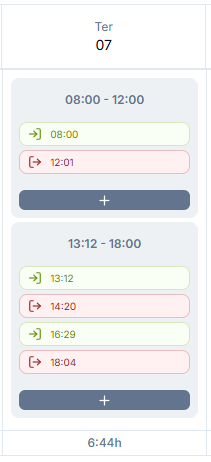
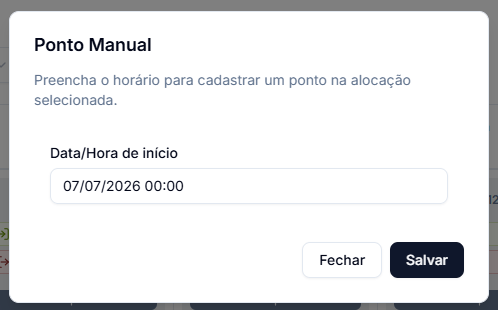 Clique sob a data para configurar horário
Após o lançamento, confira novamente a sequência de batidas e o total de horas apresentado para o dia.
**Atenção:** Antes de adicionar uma batida, confirme o horário efetivamente realizado pelo colaborador. O lançamento deve representar o registro real da jornada, evitando ajustes baseados apenas no horário previsto.
### Quando usar cada ação?
Adicionar batida
Remover batida
Remover as batidas indevidas após validação
Remover o registro incorreto e adicionar o horário correto
Verificar o cadastro do usuário e a vinculação da jornada
Clique sob a data para configurar horário
Após o lançamento, confira novamente a sequência de batidas e o total de horas apresentado para o dia.
**Atenção:** Antes de adicionar uma batida, confirme o horário efetivamente realizado pelo colaborador. O lançamento deve representar o registro real da jornada, evitando ajustes baseados apenas no horário previsto.
### Quando usar cada ação?
Adicionar batida
Remover batida
Remover as batidas indevidas após validação
Remover o registro incorreto e adicionar o horário correto
Verificar o cadastro do usuário e a vinculação da jornada