> ## Documentation Index
> Fetch the complete documentation index at: https://docs.ponto.vittagestao.com/llms.txt
> Use this file to discover all available pages before exploring further.
# Fechamento de Jornadas
O Fechamento de Jornadas é utilizado para consolidar o período de ponto dos colaboradores, permitindo que a empresa selecione uma filial, defina o período que deseja fechar e avance com o encerramento das jornadas.
Antes de iniciar o fechamento, é importante garantir que os **cadastros, jornadas e batidas estejam devidamente conferidos e corrigidos**.
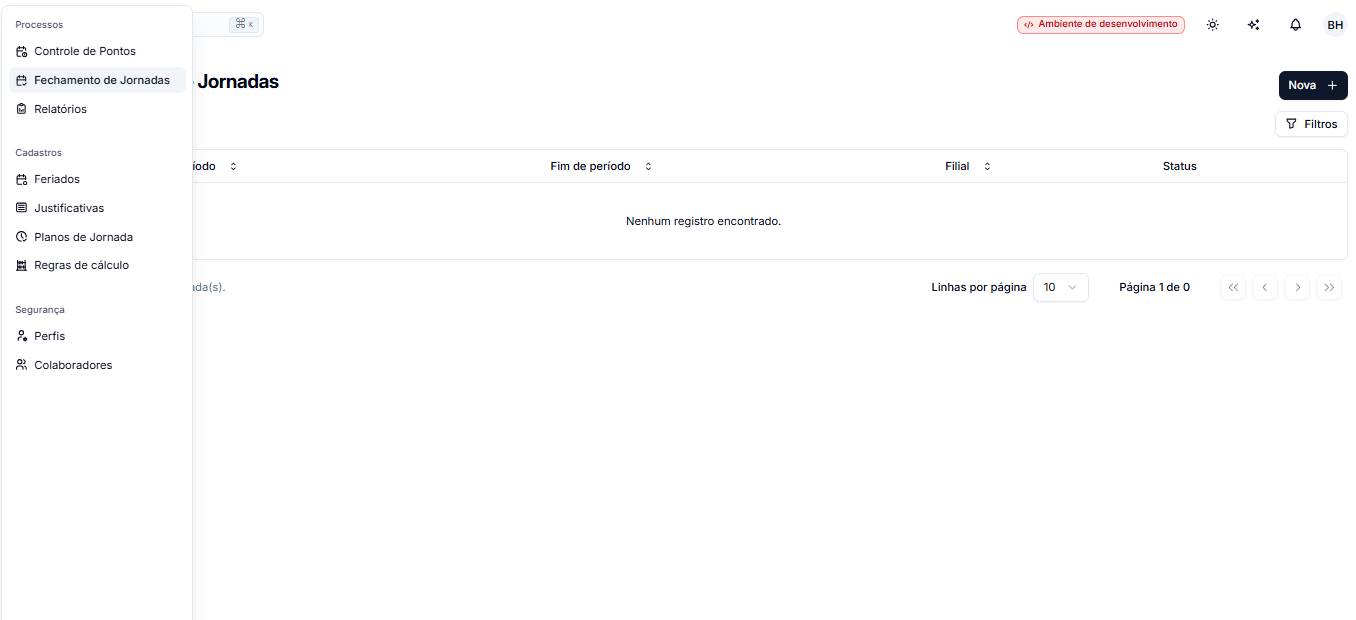 **Dica:** Faça a conferência do Controle de Pontos antes de realizar o fechamento. Após essa etapa, as jornadas do período selecionado serão consideradas encerradas.
# Como realizar um fechamento?
**Dica:** Faça a conferência do Controle de Pontos antes de realizar o fechamento. Após essa etapa, as jornadas do período selecionado serão consideradas encerradas.
# Como realizar um fechamento?
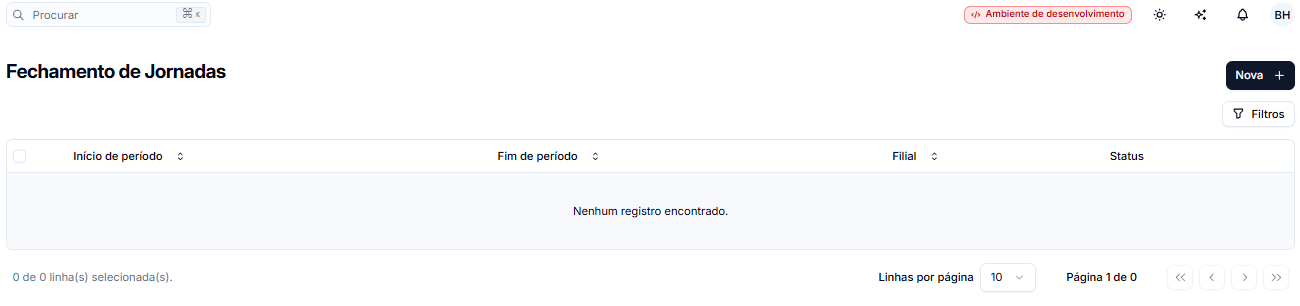 No campo **Período**, informe a data inicial e a data final que deseja fechar.
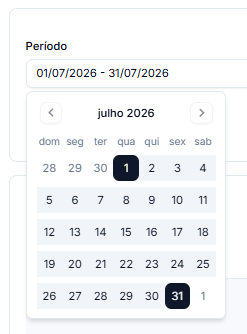 O período deve corresponder ao intervalo que será considerado no fechamento das jornadas de cada colaborador.
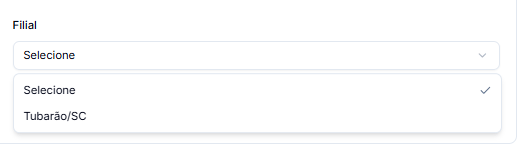 Após preencher o período e selecionar a filial, clique em Buscar Colaboradores.
O sistema apresentará os colaboradores vinculados à filial e ao período informado.
Após preencher o período e selecionar a filial, clique em Buscar Colaboradores.
O sistema apresentará os colaboradores vinculados à filial e ao período informado.
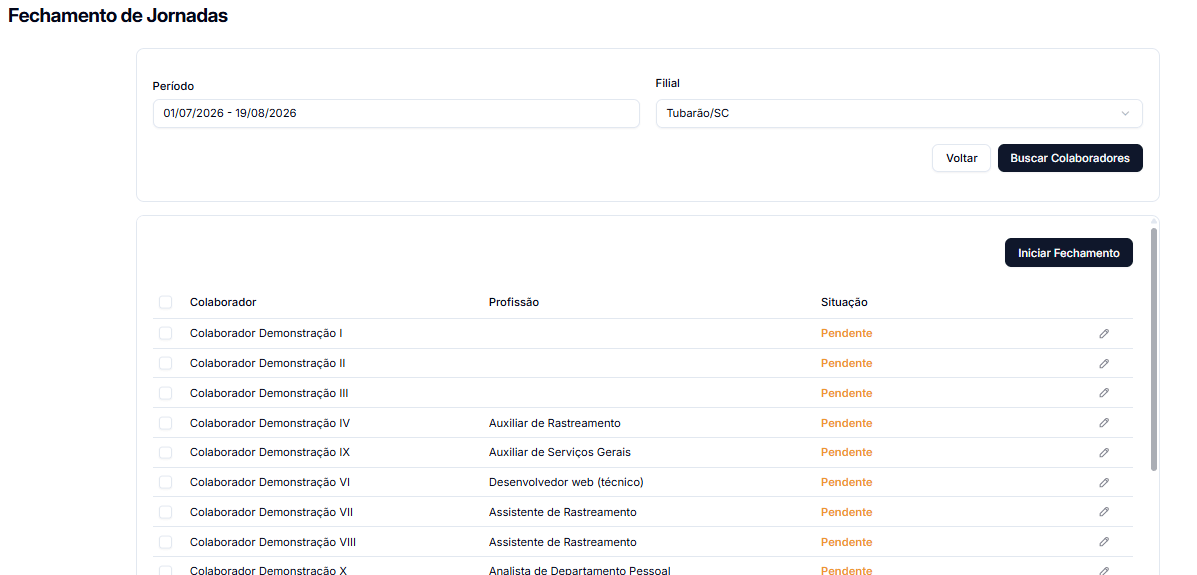 Na listagem, você poderá visualizar:
Colaborador
Profissão
Situação
Na listagem apresentada, selecione os colaboradores que deverão participar do fechamento.
Você pode:
Utilize a caixa de seleção no canto esquerdo ao nome para selecionar cada colaborador apresentado.
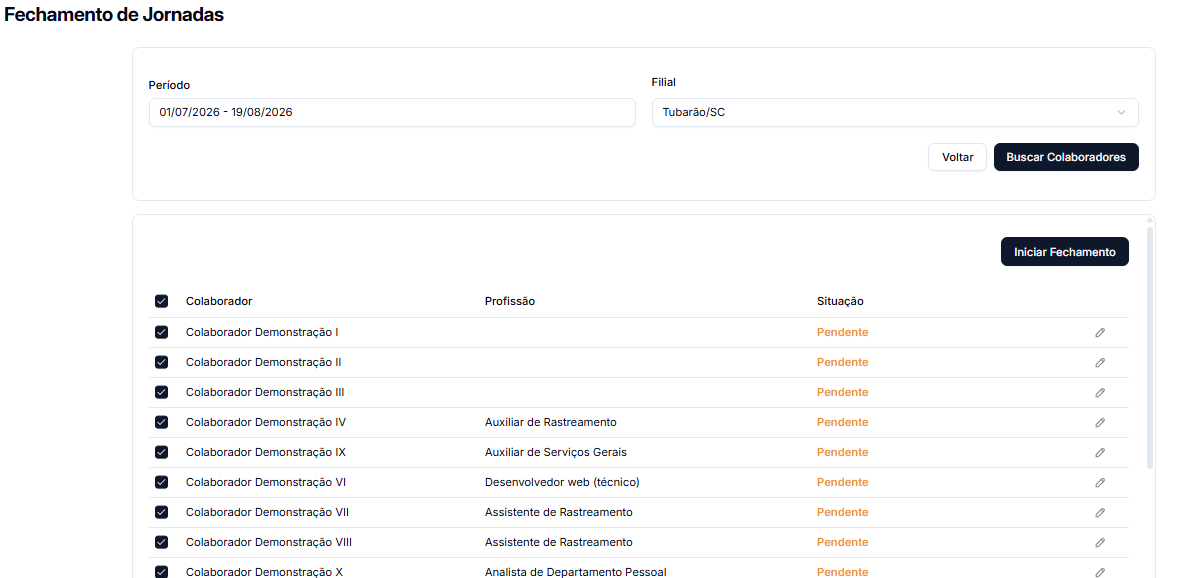
Utilize a caixa de seleção no cabeçalho para selecionar todos os colaboradores apresentados.
Após seleção, clique em **Iniciar Fechamento.**
Na listagem, você poderá visualizar:
Colaborador
Profissão
Situação
Na listagem apresentada, selecione os colaboradores que deverão participar do fechamento.
Você pode:
Utilize a caixa de seleção no canto esquerdo ao nome para selecionar cada colaborador apresentado.
Utilize a caixa de seleção no cabeçalho para selecionar todos os colaboradores apresentados.
Após seleção, clique em **Iniciar Fechamento.**
 O fechamento de jornada foi concluído, agora você pode extrair o relatório na mesma página ou na aba de relatórios.
 Visualize de forma simples os registros totais do período e filial.
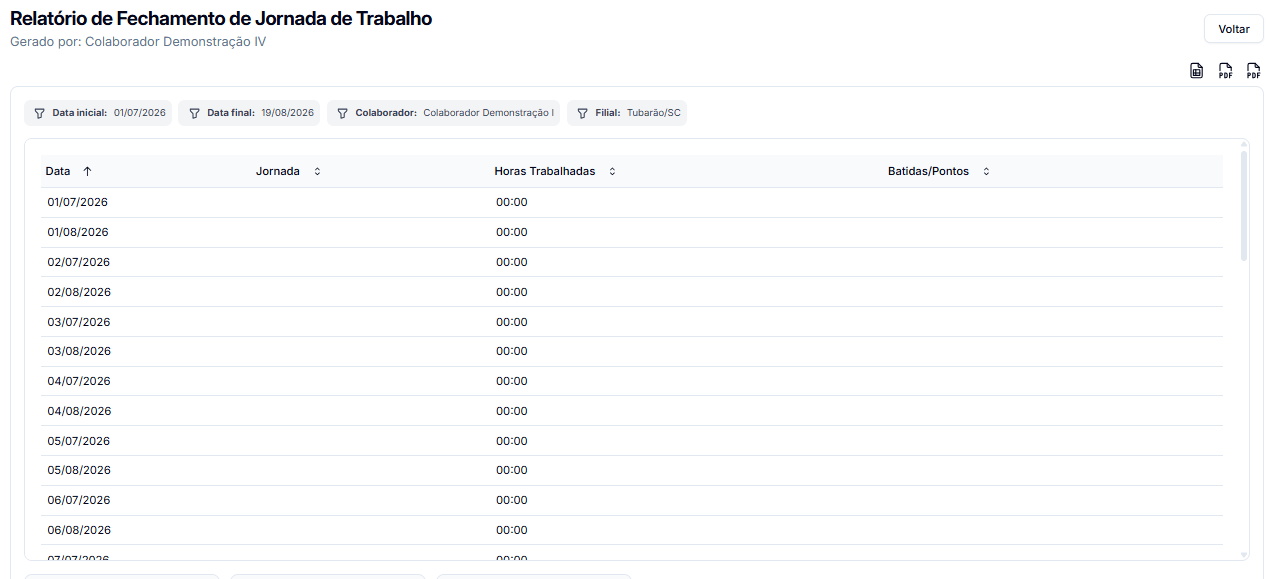 Exporte o relatório em Excel ou PDF, clicando sobre os botões no canto superior direito.
O arquivo será baixado pelo navegador e salvo em seu computador.
Acesse e valide os dados.
**Atenção:** Confira os dados do colaborador disposto no início de cada espelho de ponto.
**Atenção:** O fechamento deve ser realizado somente após a conferência das jornadas e batidas dos colaboradores.
Verifique se existem horários incorretos, batidas em excesso, faltas de jornada prevista ou qualquer outra inconsistência que precise ser corrigida no **Controle de Pontos**.
# Conhecendo a Página
## Filtros
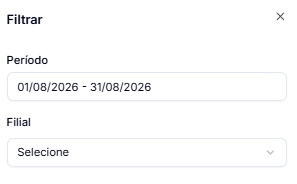
O botão de **filtro** permite refinar a consulta dos registros apresentados na lista.
Utilize esse recurso quando precisar localizar fechamentos específicos sem percorrer manualmente toda a relação de itens.
 Ele abrirá o filtro.
Os filtros podem ser utilizados separadamente ou em conjunto.
Ele abrirá o filtro.
Os filtros podem ser utilizados separadamente ou em conjunto.
 ## Ordenação
As colunas **Início de período, Fim de período e Filial** possuem o recurso de ordenação.
Ao selecionar o indicador de ordenação na coluna desejada, você pode alterar a ordem em que os registros são apresentados.
Isso facilita, por exemplo, a localização de um fechamento específico dentro da lista.
## Ordenação
As colunas **Início de período, Fim de período e Filial** possuem o recurso de ordenação.
Ao selecionar o indicador de ordenação na coluna desejada, você pode alterar a ordem em que os registros são apresentados.
Isso facilita, por exemplo, a localização de um fechamento específico dentro da lista.
 ## Ações
Ao final de cada registro, o botão representado por **três pontos (⋯)** disponibiliza as ações relacionadas àquele fechamento.
As opções apresentadas nesse menu podem ser utilizadas para gerenciar o cadastro selecionado.
## Ações
Ao final de cada registro, o botão representado por **três pontos (⋯)** disponibiliza as ações relacionadas àquele fechamento.
As opções apresentadas nesse menu podem ser utilizadas para gerenciar o cadastro selecionado.
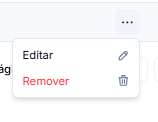 Visualize o fechamento
Exclua o fechamento
## Paginação
Na parte inferior da página, o sistema apresenta os recursos de paginação.
É possível definir a quantidade de registros exibidos por página por meio do campo **Linhas por página**.
Visualize o fechamento
Exclua o fechamento
## Paginação
Na parte inferior da página, o sistema apresenta os recursos de paginação.
É possível definir a quantidade de registros exibidos por página por meio do campo **Linhas por página**.

 A tela também informa a página atual e a quantidade total de páginas disponíveis.
Para navegar entre os registros, utilize os controles:
**«** Ir para a primeira página
A tela também informa a página atual e a quantidade total de páginas disponíveis.
Para navegar entre os registros, utilize os controles:
**«** Ir para a primeira página
**‹** Voltar uma página
**›** Avançar uma página
**»** Ir para a última página
**Dica:** Utilize a quantidade de linhas por página e os controles de navegação para consultar grandes volumes de registros com mais facilidade.