> ## Documentation Index
> Fetch the complete documentation index at: https://docs.ponto.vittagestao.com/llms.txt
> Use this file to discover all available pages before exploring further.
# Relatórios
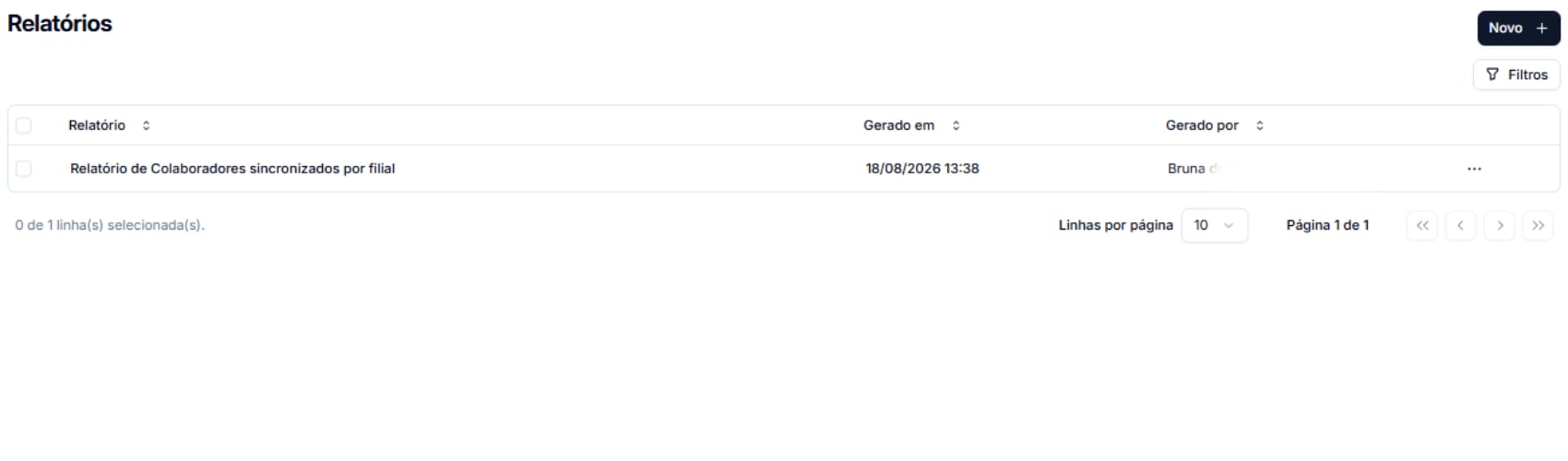
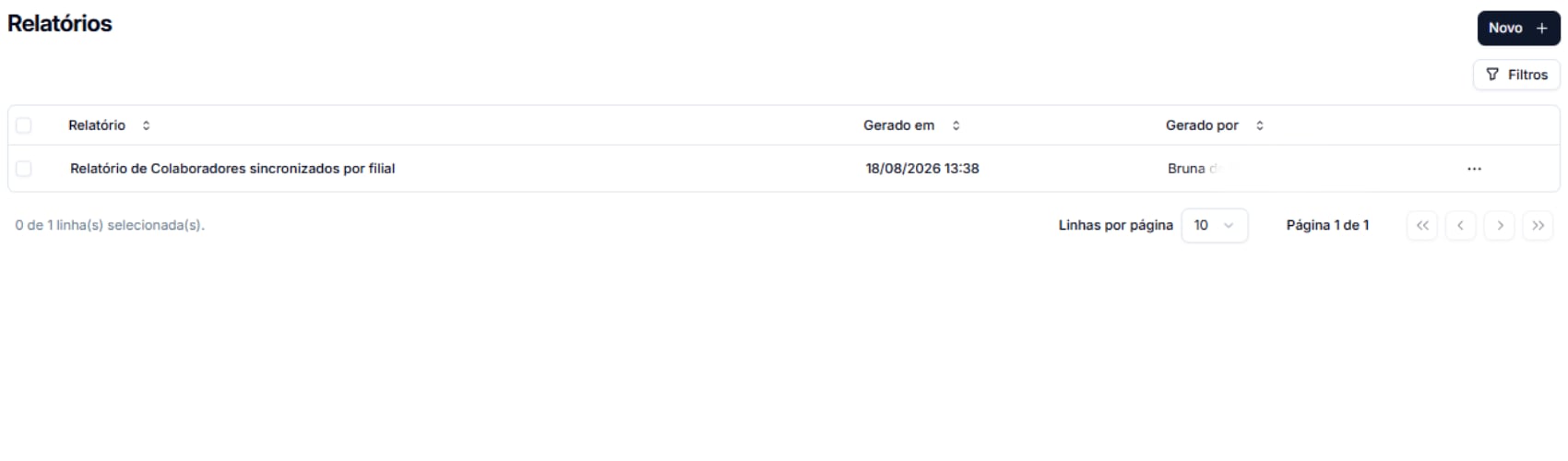
A área reúne os relatórios gerados, permitindo consultar o histórico dos documentos já criados e gerar novos relatórios sempre que necessário.
Aqui você pode visualizar também os relatórios de Fechamento de Jornada.
# Tipos de relatórios
Permite consultar os **colaboradores que estão sincronizados nos equipamentos de ponto**, organizados de acordo com suas respectivas filiais.
**Dica:** Esse relatório é útil para verificar se os colaboradores estão devidamente vinculados aos dispositivos utilizados para o registro das batidas.
Permite gerar o **espelho de ponto dos colaboradores**, reunindo os registros de jornada para consulta e conferência.
**Dica:** Esse relatório pode ser utilizado como apoio na conferência das informações de ponto e das jornadas registradas.
# Como gerar um relatório?
Para iniciar, acesse **Relatórios** no menu lateral.
 **Importante:** A opção selecionada em **Tipo de relatório** define qual informação será apresentada no documento. Escolha o relatório de acordo com a informação que deseja consultar.

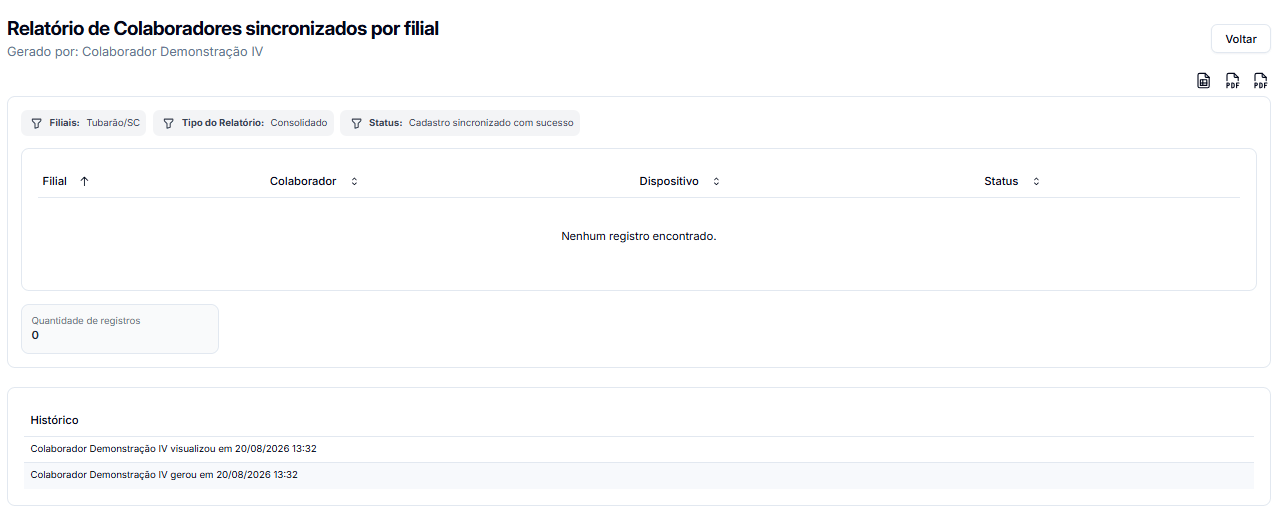 Exporte o relatório em Excel ou PDF, clicando sobre os botões no canto superior direito. O arquivo será baixado pelo navegador e salvo em seu computador.
Acesse e valide os dados.
Exporte o relatório em Excel ou PDF, clicando sobre os botões no canto superior direito. O arquivo será baixado pelo navegador e salvo em seu computador.
Acesse e valide os dados.
 # Conhecendo a Página
## Filtros
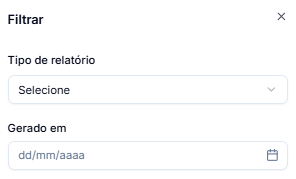
O botão de **filtro** permite refinar a consulta dos registros apresentados na lista.
Utilize esse recurso quando precisar localizar relatórios específicos sem percorrer manualmente toda a relação de itens.
# Conhecendo a Página
## Filtros
O botão de **filtro** permite refinar a consulta dos registros apresentados na lista.
Utilize esse recurso quando precisar localizar relatórios específicos sem percorrer manualmente toda a relação de itens.
 Ele abrirá o filtro.
Os filtros podem ser utilizados separadamente ou em conjunto.
Ele abrirá o filtro.
Os filtros podem ser utilizados separadamente ou em conjunto.
 ## Ordenação
As colunas **Relatório, Gerado em e Gerado por** possuem o recurso de ordenação.
Ao selecionar o indicador de ordenação na coluna desejada, você pode alterar a ordem em que os registros são apresentados.
Isso facilita, por exemplo, a localização de um relatório específico dentro da lista.
## Ordenação
As colunas **Relatório, Gerado em e Gerado por** possuem o recurso de ordenação.
Ao selecionar o indicador de ordenação na coluna desejada, você pode alterar a ordem em que os registros são apresentados.
Isso facilita, por exemplo, a localização de um relatório específico dentro da lista.
 ## Ações
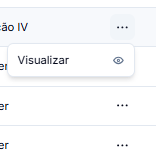
Ao final de cada registro, o botão representado por **três pontos (⋯)** disponibiliza as ações relacionadas àquele fechamento.
A opção apresentada nesse menu pode ser utilizada para visualizar o cadastro selecionado.
## Ações
Ao final de cada registro, o botão representado por **três pontos (⋯)** disponibiliza as ações relacionadas àquele fechamento.
A opção apresentada nesse menu pode ser utilizada para visualizar o cadastro selecionado.
 ## Paginação
Na parte inferior da página, o sistema apresenta os recursos de paginação.
É possível definir a quantidade de registros exibidos por página por meio do campo **Linhas por página**.
## Paginação
Na parte inferior da página, o sistema apresenta os recursos de paginação.
É possível definir a quantidade de registros exibidos por página por meio do campo **Linhas por página**.

 A tela também informa a página atual e a quantidade total de páginas disponíveis.
Para navegar entre os registros, utilize os controles:
**«** Ir para a primeira página
A tela também informa a página atual e a quantidade total de páginas disponíveis.
Para navegar entre os registros, utilize os controles:
**«** Ir para a primeira página
**‹** Voltar uma página
**›** Avançar uma página
**»** Ir para a última página
**Dica:** Utilize a quantidade de linhas por página e os controles de navegação para consultar grandes volumes de registros com mais facilidade.