> ## Documentation Index
> Fetch the complete documentation index at: https://docs.ponto.vittagestao.com/llms.txt
> Use this file to discover all available pages before exploring further.
# Colaboradores
A página é destinada ao cadastro dos **colaboradores que utilizarão o Vitta Ponto para realizar seus registros de ponto**.
É nesta área que são cadastradas as pessoas que terão suas jornadas e marcações acompanhadas pelo sistema.
Cada usuário representa um **colaborador individual**, identificado por seus dados cadastrais, como **nome, CPF e e-mail**.
# Conhecendo a página
Ao acessar, você não encontrará nenhum perfil já cadastrado na plataforma.
Esse processo deve ser realizado.
 ## Novo
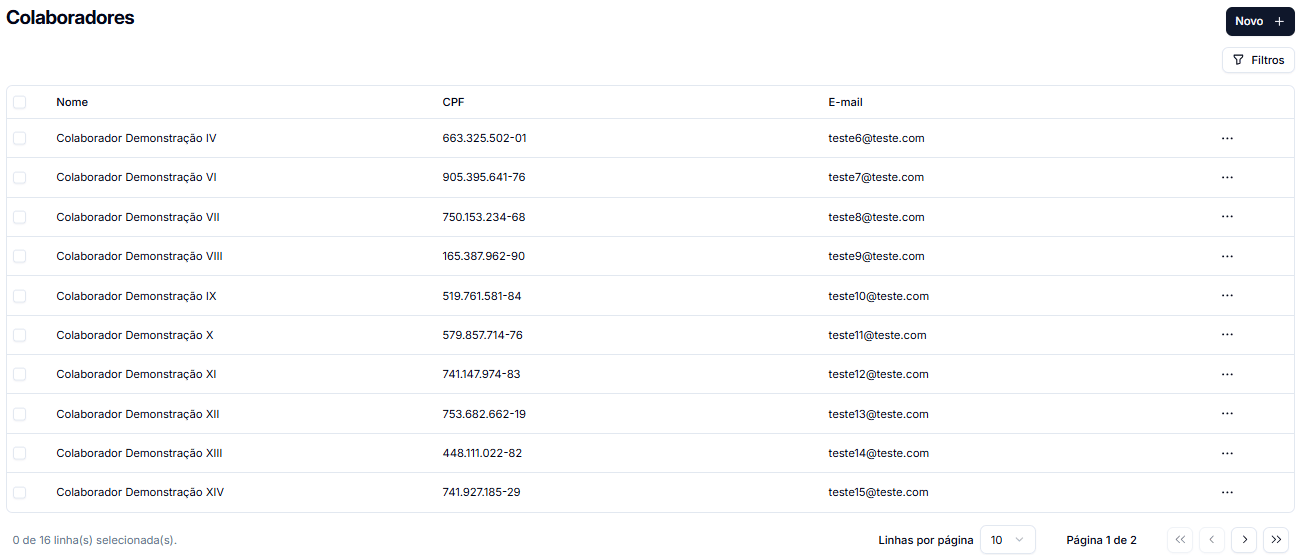
Utilize o botão **Novo** para criar um novo colaborador.
## Novo
Utilize o botão **Novo** para criar um novo colaborador.
 Ao selecionar essa opção, será aberta a tela de inclusão, na qual deverão ser informadas as informações necessárias para o cadastro.
Preencha os dados solicitados com atenção, garantindo que as informações correspondam corretamente ao colaborador que terá seus registros de ponto controlados pelo sistema.
Ao selecionar essa opção, será aberta a tela de inclusão.
Ao selecionar essa opção, será aberta a tela de inclusão, na qual deverão ser informadas as informações necessárias para o cadastro.
Preencha os dados solicitados com atenção, garantindo que as informações correspondam corretamente ao colaborador que terá seus registros de ponto controlados pelo sistema.
Ao selecionar essa opção, será aberta a tela de inclusão.
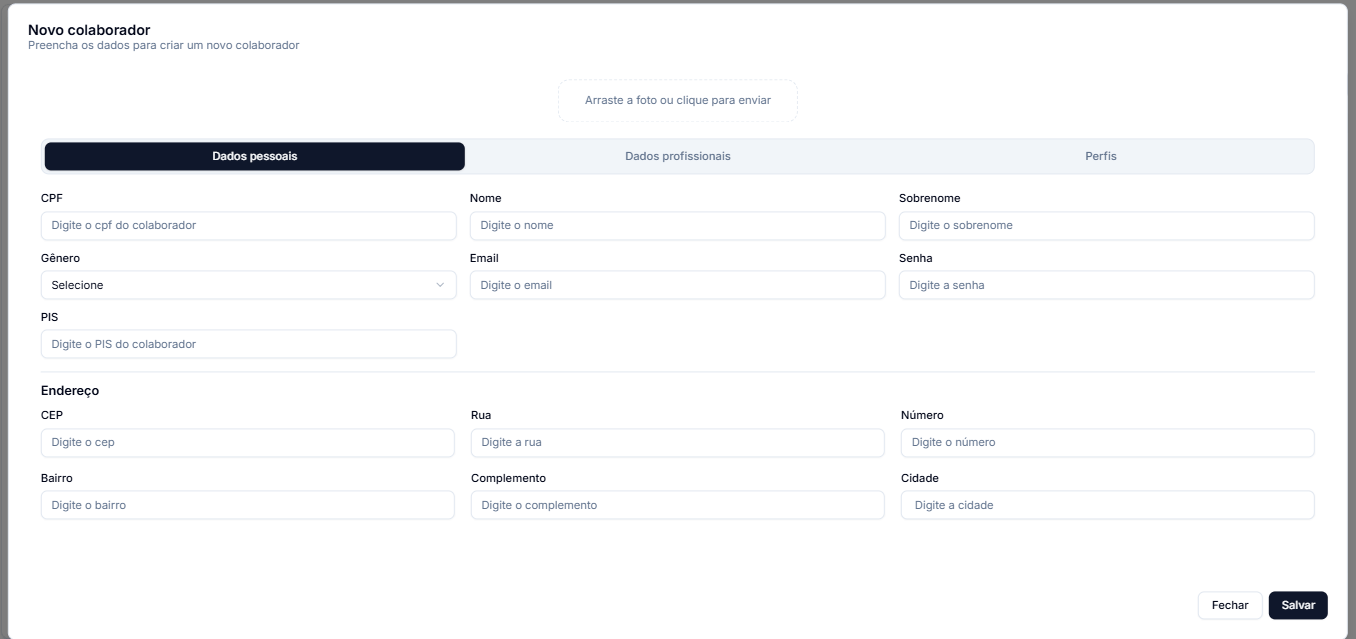 No campo superior, é possível adicionar uma foto do colaborador.
Para incluir a imagem, arraste o arquivo para a área indicada ou clique sobre ela para selecionar uma foto no computador.
No campo superior, é possível adicionar uma foto do colaborador.
Para incluir a imagem, arraste o arquivo para a área indicada ou clique sobre ela para selecionar uma foto no computador.
 Atenção: A foto deve ser em um ambiente iluminado, com fundo claro e capturar o rosto completo do colaborador.
Preencha todos campos disponíveis.
Atenção: A foto deve ser em um ambiente iluminado, com fundo claro e capturar o rosto completo do colaborador.
Preencha todos campos disponíveis.
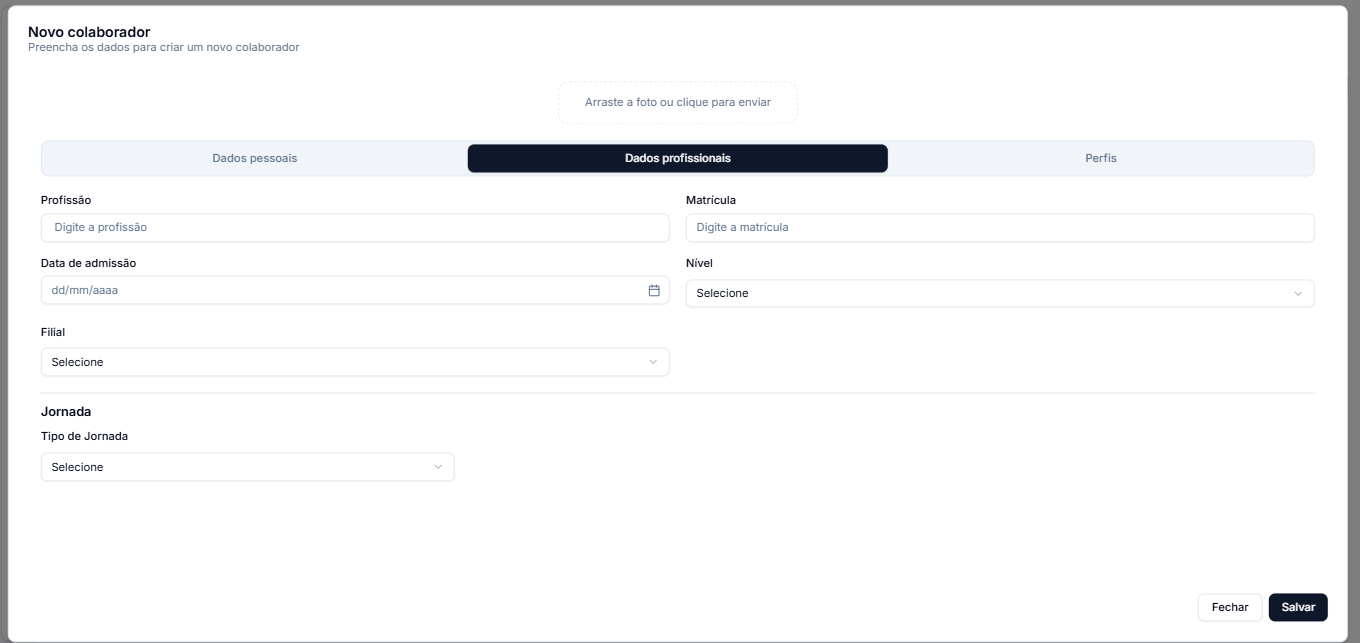
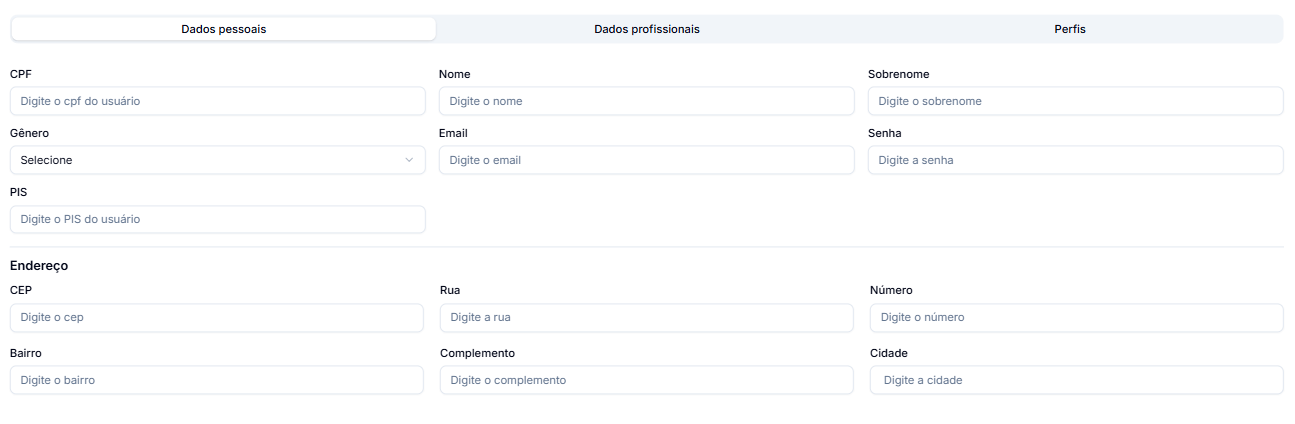 Nesta etapa, são cadastradas as informações relacionadas ao vínculo do colaborador com a empresa e à sua jornada.
**Atenção:** A vinculação correta da filial, regra de cálculo e jornada é fundamental para o funcionamento do Controle de Ponto. Caso o colaborador não tenha uma jornada prevista vinculada ao seu cadastro, o sistema poderá apresentar a situação **Nenhuma jornada prevista** durante a conferência dos registros.
Nesta etapa, são cadastradas as informações relacionadas ao vínculo do colaborador com a empresa e à sua jornada.
**Atenção:** A vinculação correta da filial, regra de cálculo e jornada é fundamental para o funcionamento do Controle de Ponto. Caso o colaborador não tenha uma jornada prevista vinculada ao seu cadastro, o sistema poderá apresentar a situação **Nenhuma jornada prevista** durante a conferência dos registros.
 Selecione o perfil correspondente às permissões que o usuário deverá possuir na plataforma.
**Importante:** O perfil não determina a jornada ou os registros de ponto do colaborador. Ele define quais funcionalidades da plataforma poderão ser acessadas e utilizadas por aquele usuário.
## Filtros
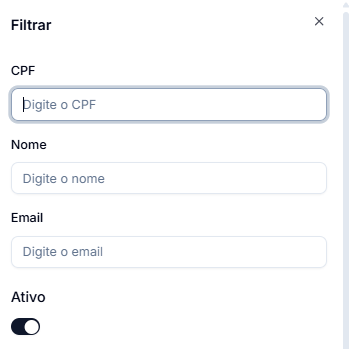
O botão de **filtro** permite localizar um usuário específico entre os registros cadastrados.
Utilize esse recurso quando precisar localizar perfis específicos sem percorrer manualmente toda a relação de itens cadastrados.
Ele abrirá o filtro.
Selecione o perfil correspondente às permissões que o usuário deverá possuir na plataforma.
**Importante:** O perfil não determina a jornada ou os registros de ponto do colaborador. Ele define quais funcionalidades da plataforma poderão ser acessadas e utilizadas por aquele usuário.
## Filtros
O botão de **filtro** permite localizar um usuário específico entre os registros cadastrados.
Utilize esse recurso quando precisar localizar perfis específicos sem percorrer manualmente toda a relação de itens cadastrados.
Ele abrirá o filtro.
 Os filtros podem ser utilizados separadamente ou em conjunto.
 ## Ações
Ao final de cada registro, o botão representado por **três pontos (⋯)** disponibiliza as ações relacionadas àquele usuário.
As opções apresentadas nesse menu podem ser utilizadas para gerenciar o cadastro selecionado.
## Ações
Ao final de cada registro, o botão representado por **três pontos (⋯)** disponibiliza as ações relacionadas àquele usuário.
As opções apresentadas nesse menu podem ser utilizadas para gerenciar o cadastro selecionado.
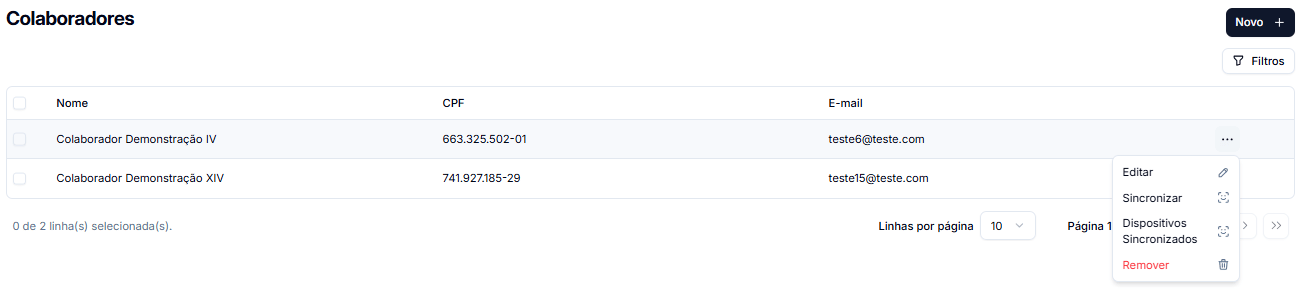 Permite alterar as informações cadastrais do usuário.
Ao selecionar esta opção, será aberta a tela de edição, onde poderão ser atualizados os dados do colaborador, como informações pessoais, vínculo, perfil e demais configurações relacionadas ao registro de ponto.
Utilize esta opção para enviar ou atualizar as informações do usuário nos equipamentos de registro de ponto vinculados à empresa.
A sincronização garante que o colaborador esteja disponível para registrar suas marcações no equipamento.
**Quando utilizar?**
Permite alterar as informações cadastrais do usuário.
Ao selecionar esta opção, será aberta a tela de edição, onde poderão ser atualizados os dados do colaborador, como informações pessoais, vínculo, perfil e demais configurações relacionadas ao registro de ponto.
Utilize esta opção para enviar ou atualizar as informações do usuário nos equipamentos de registro de ponto vinculados à empresa.
A sincronização garante que o colaborador esteja disponível para registrar suas marcações no equipamento.
**Quando utilizar?**
Após o cadastro de um novo usuário;
Sempre que houver alterações cadastrais relevantes;
Quando o colaborador não estiver disponível no equipamento de ponto.
Permite visualizar em quais equipamentos de ponto o usuário está sincronizado.
Nesta tela é possível conferir o vínculo entre o colaborador e os dispositivos cadastrados, facilitando a validação da comunicação entre a plataforma e os equipamentos.
\*\*Dica: \*\*Antes de verificar possíveis falhas de registro de ponto, confirme se o usuário está sincronizado com o equipamento correto
Remove o cadastro do usuário da plataforma.
Após a remoção, o colaborador deixará de estar disponível para sincronização e para utilização no controle de ponto.
**Atenção:** Utilize esta opção apenas quando o cadastro não for mais necessário. Antes da remoção, certifique-se de que o usuário realmente não será mais utilizado, pois essa ação pode impactar o histórico e os processos relacionados ao controle de ponto.
## Paginação
Na parte inferior da página, o sistema apresenta os recursos de paginação.
É possível definir a quantidade de registros exibidos por página por meio do campo **Linhas por página**.

 A tela também informa a página atual e a quantidade total de páginas disponíveis.
Para navegar entre os registros, utilize os controles:
**«** Ir para a primeira página
A tela também informa a página atual e a quantidade total de páginas disponíveis.
Para navegar entre os registros, utilize os controles:
**«** Ir para a primeira página
**‹** Voltar uma página
**›** Avançar uma página
**»** Ir para a última página
**Dica:** Utilize a quantidade de linhas por página e os controles de navegação para consultar grandes volumes de registros com mais facilidade.