> ## Documentation Index
> Fetch the complete documentation index at: https://docs.ponto.vittagestao.com/llms.txt
> Use this file to discover all available pages before exploring further.
# Perfis
Os Perfis definem quais funcionalidades e ações estarão disponíveis para cada tipo de acesso dentro do Vitta Ponto.
Em outras palavras, o perfil determina **o que um usuário pode visualizar e fazer dentro da plataforma**.
**Importante:** O **Perfil** define as permissões de acesso ao sistema. O **Usuário** representa o colaborador que utilizará o Vitta Ponto para realizar seus registros de ponto.
Portanto, criar um perfil **não cadastra um colaborador e não habilita o registro de ponto**. O perfil apenas estabelece quais recursos estarão disponíveis para determinado acesso.
# Para que servem os Perfis?
Os perfis permitem organizar os acessos ao Vitta Ponto de acordo com as responsabilidades de cada usuário.
Por exemplo, uma empresa pode ter diferentes níveis de acesso:
**Administrador:** possui acesso amplo às funcionalidades de gerenciamento da plataforma;
**RH:** possui apenas as permissões necessárias para realizar suas atividades.
Dessa forma, cada usuário pode receber **somente as permissões necessárias para sua função**, contribuindo para uma utilização mais segura e organizada do sistema.
# Como funcionam?
As permissões são divididas de acordo com as funcionalidades do sistema.
Por exemplo: Dentro da área de Cadastro, podem existir permissões relacionadas a Feriados e Justificativas. Cada funcionalidade pode possuir diferentes níveis de ação.
Entre as opções apresentadas no sistema, estão:
Permite que o usuário **acesse e visualize** determinada funcionalidade.
Permite que o usuário **crie novos registros** naquela funcionalidade.
Permite que o usuário **altere registros existentes**.
Permite **alterar o status de um registro**, ativando ou inativando sua utilização no sistema.
**Importante:** As permissões podem ser configuradas individualmente. Portanto, ter acesso a uma funcionalidade não significa necessariamente que o usuário poderá realizar todas as ações disponíveis nela.
# Conhecendo a página
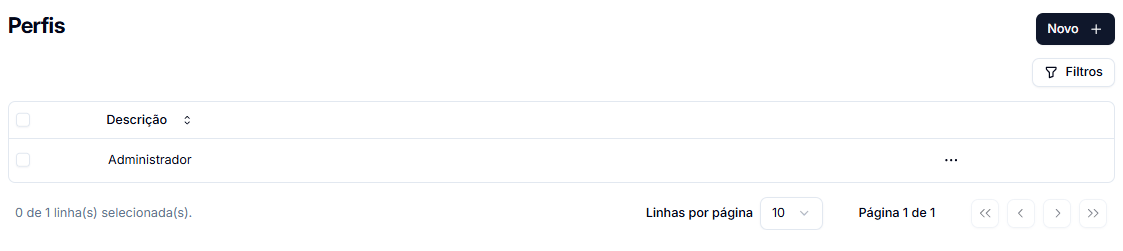
Ao acessar, você encontrará um perfil já cadastrado na plataforma.
 ## Novo
Utilize o botão **Novo** para criar um novo perfil de acesso.
## Novo
Utilize o botão **Novo** para criar um novo perfil de acesso.
 Ao selecionar essa opção, será aberta a tela de inclusão, na qual deverão ser informadas as informações necessárias para o cadastro.
Ao selecionar essa opção, será aberta a tela de inclusão.
Ao selecionar essa opção, será aberta a tela de inclusão, na qual deverão ser informadas as informações necessárias para o cadastro.
Ao selecionar essa opção, será aberta a tela de inclusão.
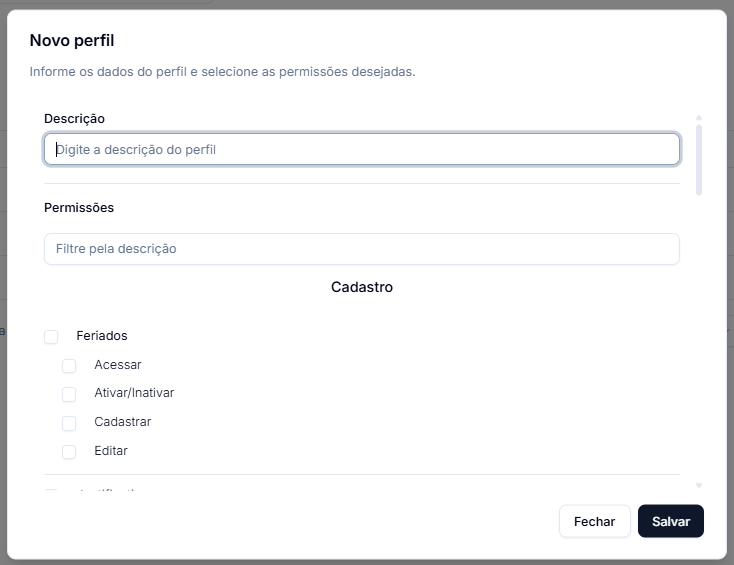 No campo, informe o nome que identificará o perfil.
Escolha uma descrição clara, que permita compreender rapidamente **qual tipo de acesso aquele perfil representa**.
Exemplo: Administrador, Gestor, Operacional, Cliente.
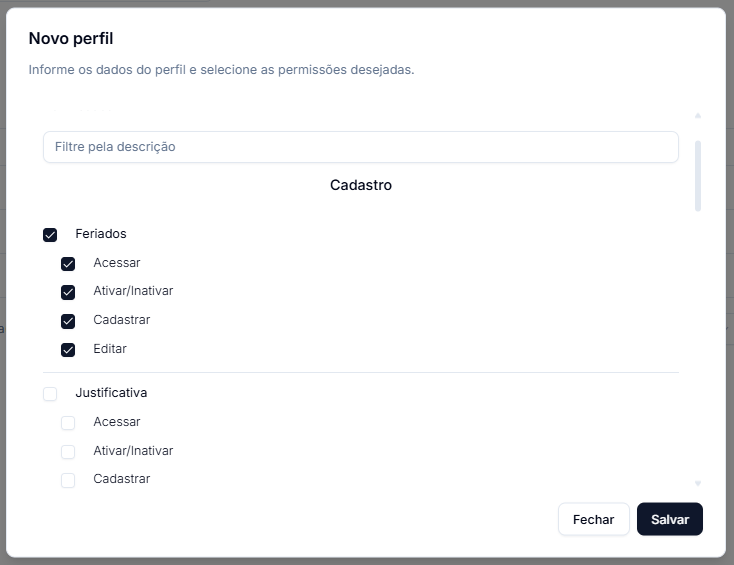
É aqui que você determina **o que o usuário vinculado a esse perfil poderá fazer dentro do Vitta Ponto**.
As permissões são organizadas por áreas e funcionalidades do sistema.
**Dica:** Para facilitar a localização de uma permissão específica, utilize o campo Filtre pela descrição, digitando o nome da funcionalidade que deseja localizar.
Clicando nos campos à esquerda, selecione quais permissões serão vinculadas ao perfil.
No campo, informe o nome que identificará o perfil.
Escolha uma descrição clara, que permita compreender rapidamente **qual tipo de acesso aquele perfil representa**.
Exemplo: Administrador, Gestor, Operacional, Cliente.
É aqui que você determina **o que o usuário vinculado a esse perfil poderá fazer dentro do Vitta Ponto**.
As permissões são organizadas por áreas e funcionalidades do sistema.
**Dica:** Para facilitar a localização de uma permissão específica, utilize o campo Filtre pela descrição, digitando o nome da funcionalidade que deseja localizar.
Clicando nos campos à esquerda, selecione quais permissões serão vinculadas ao perfil.
 **Importante:** Após a criação, é necessário vincular ao usuário que desejar.
**Atenção:** Antes de salvar, revise cuidadosamente as permissões selecionadas. Um perfil com permissões além das necessárias pode conceder acesso indevido a funcionalidades ou ações da plataforma.
## Filtros
O botão de **filtro** permite localizar um perfil específico entre os registros cadastrados.
Utilize esse recurso quando precisar localizar perfis específicos sem percorrer manualmente toda a relação de itens cadastrados.
Ele abrirá o filtro.
**Importante:** Após a criação, é necessário vincular ao usuário que desejar.
**Atenção:** Antes de salvar, revise cuidadosamente as permissões selecionadas. Um perfil com permissões além das necessárias pode conceder acesso indevido a funcionalidades ou ações da plataforma.
## Filtros
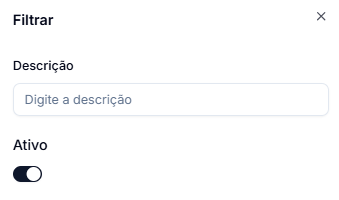
O botão de **filtro** permite localizar um perfil específico entre os registros cadastrados.
Utilize esse recurso quando precisar localizar perfis específicos sem percorrer manualmente toda a relação de itens cadastrados.
Ele abrirá o filtro.
 Busque pela descrição usada na criação.
 ## Ordenação
A coluna de **Descrição** possui o recurso de ordenação.
Ao selecionar o indicador de ordenação na coluna, você pode alterar a ordem em que os registros são apresentados.
Isso facilita, por exemplo, a localização de um perfil específico dentro da lista.
## Ordenação
A coluna de **Descrição** possui o recurso de ordenação.
Ao selecionar o indicador de ordenação na coluna, você pode alterar a ordem em que os registros são apresentados.
Isso facilita, por exemplo, a localização de um perfil específico dentro da lista.
 ## Ações
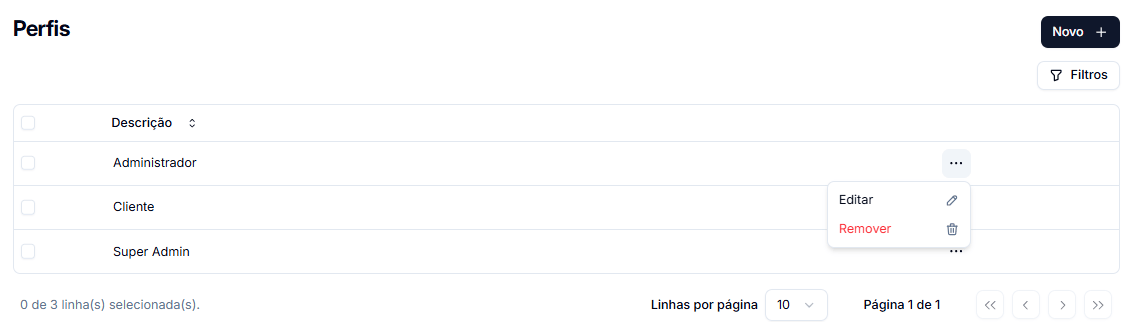
Ao final de cada registro, o botão representado por **três pontos (⋯)** disponibiliza as ações relacionadas àquele perfil.
As opções apresentadas nesse menu podem ser utilizadas para gerenciar o cadastro selecionado.
## Ações
Ao final de cada registro, o botão representado por **três pontos (⋯)** disponibiliza as ações relacionadas àquele perfil.
As opções apresentadas nesse menu podem ser utilizadas para gerenciar o cadastro selecionado.
 ## Paginação
Na parte inferior da página, o sistema apresenta os recursos de paginação.
É possível definir a quantidade de registros exibidos por página por meio do campo **Linhas por página**.
## Paginação
Na parte inferior da página, o sistema apresenta os recursos de paginação.
É possível definir a quantidade de registros exibidos por página por meio do campo **Linhas por página**.

 A tela também informa a página atual e a quantidade total de páginas disponíveis.
Para navegar entre os registros, utilize os controles:
**«** Ir para a primeira página
A tela também informa a página atual e a quantidade total de páginas disponíveis.
Para navegar entre os registros, utilize os controles:
**«** Ir para a primeira página
**‹** Voltar uma página
**›** Avançar uma página
**»** Ir para a última página
**Dica:** Utilize a quantidade de linhas por página e os controles de navegação para consultar grandes volumes de registros com mais facilidade.