
Tipos de Regras
Ao criar uma nova regra, você deverá preencher o tipo de regra que corresponde à jornada praticada pelos colaboradores. O Vitta Ponto disponibiliza quatro opções:Dias Normais
Dias Normais
Para os dias normais, é possível estabelecer uma regra considerando a quantidade inicial de horas extras, o percentual correspondente a essas horas e o percentual aplicado às horas que ultrapassarem esse limite inicial.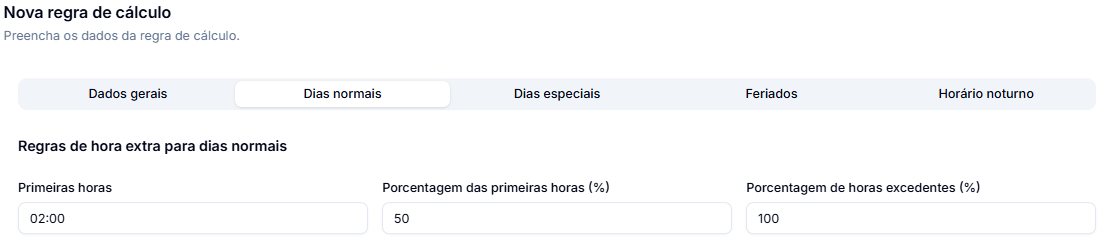
Percentual: 50%
Horas que ultrapassarem as primeiras 2 horas: 100%Nesse cenário, o sistema irá interpretar:
Até 2 horas extras → 50%
Acima de 2 horas extras → 100%
Como funciona?
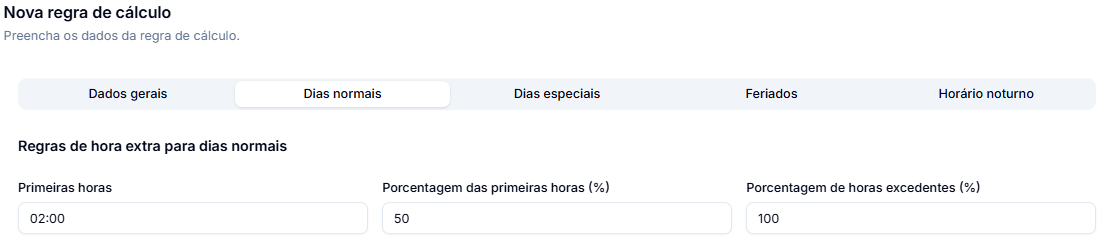
Imagine que a empresa determine:Primeiras horas extras: 2 horasPercentual: 50%
Horas que ultrapassarem as primeiras 2 horas: 100%Nesse cenário, o sistema irá interpretar:
Até 2 horas extras → 50%
Acima de 2 horas extras → 100%
Importante: Os valores acima são apenas um exemplo para explicar o funcionamento da configuração. Os percentuais devem ser cadastrados conforme as regras aplicáveis à empresa.
Dias Especiais
Dias Especiais
É possível criar uma regra diferenciada para determinados dias da semana.Um exemplo comum é o domingo, que pode possuir um percentual de hora extra diferente daquele utilizado em dias normais.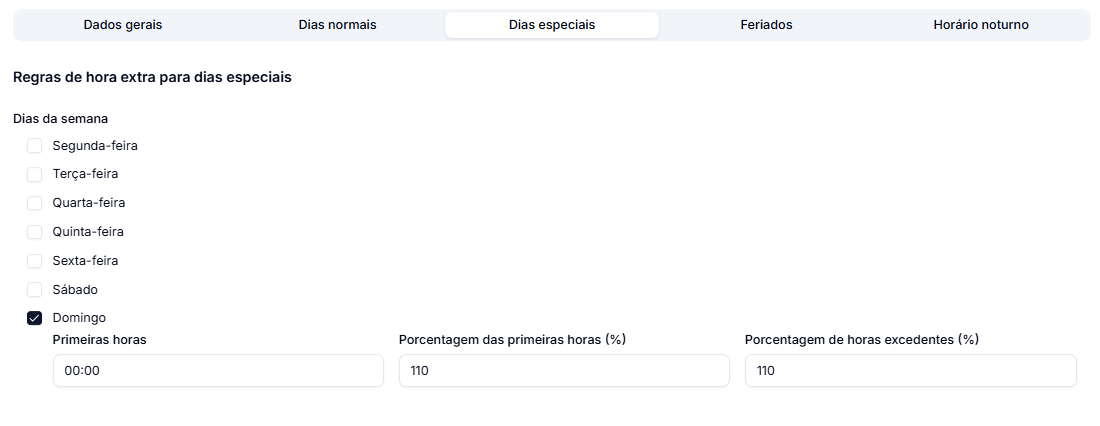
Feriados
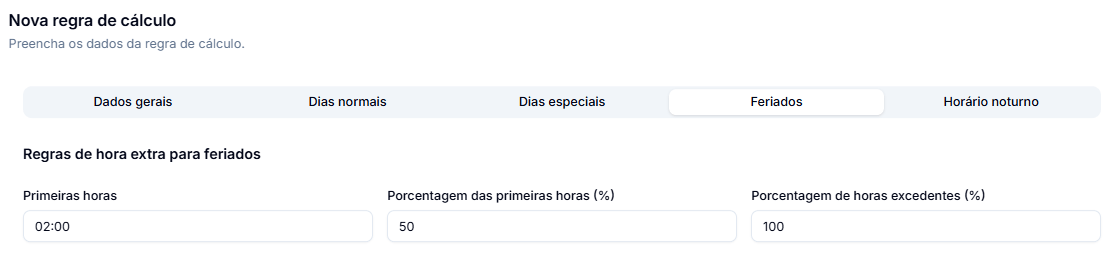
Feriados
Também é possível cadastrar uma regra específica para feriados.Dessa forma, quando houver trabalho em uma data cadastrada como feriado, o sistema poderá aplicar o tratamento definido especificamente para essa situação.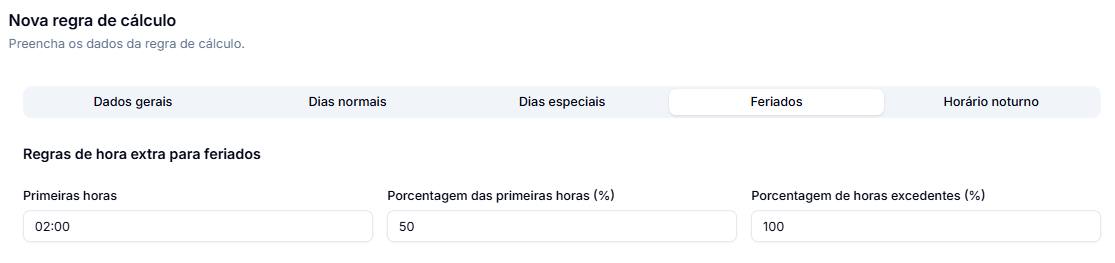
Horário Noturno
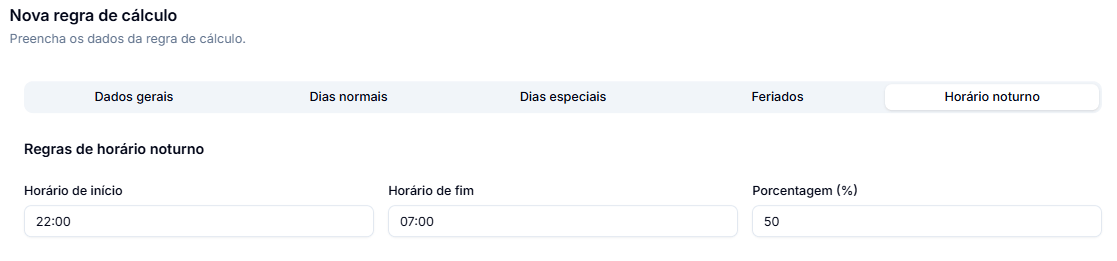
Horário Noturno
A regra também pode contemplar configurações específicas para horas realizadas no período noturno.Esse recurso permite que o sistema aplique o tratamento correspondente às horas trabalhadas dentro da condição de horário noturno estabelecida pela empresa.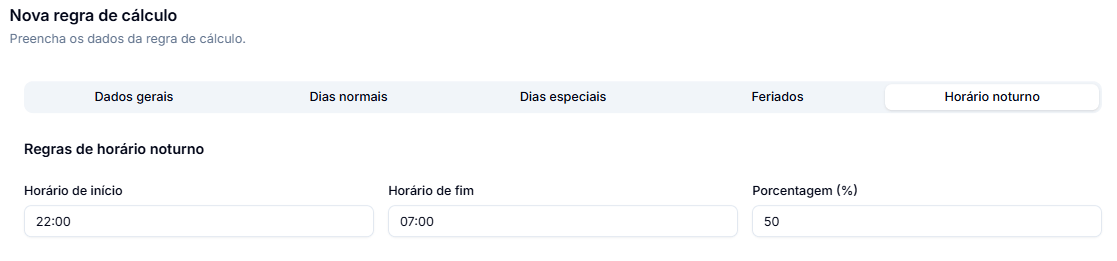
Conhecendo a página
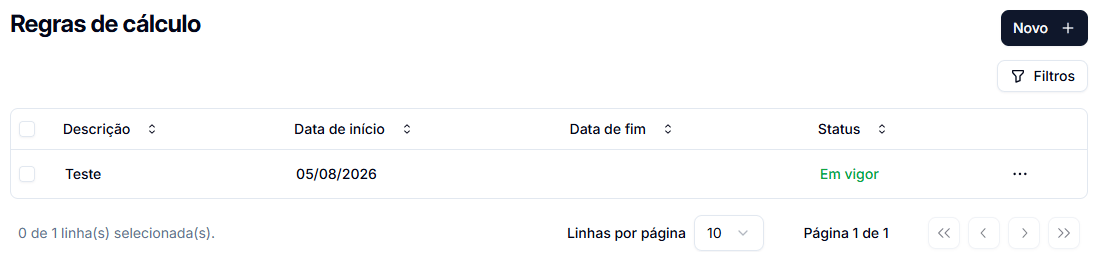
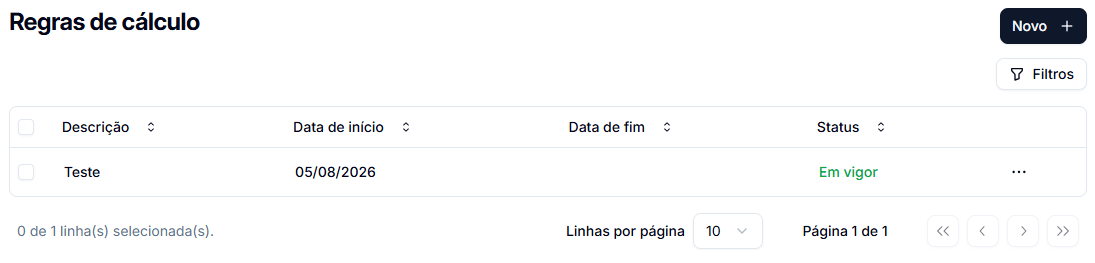
Ao acessar, você encontrará a página vazia.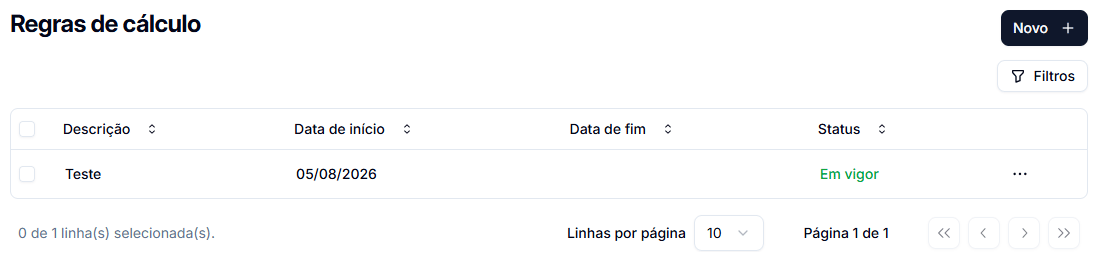
Novo
Utilize o botão Novo para realizar o cadastro do(s) seu(s) plano(s) de jornada.

1
Clique em Novo
Ao selecionar essa opção, será aberta a tela de inclusão.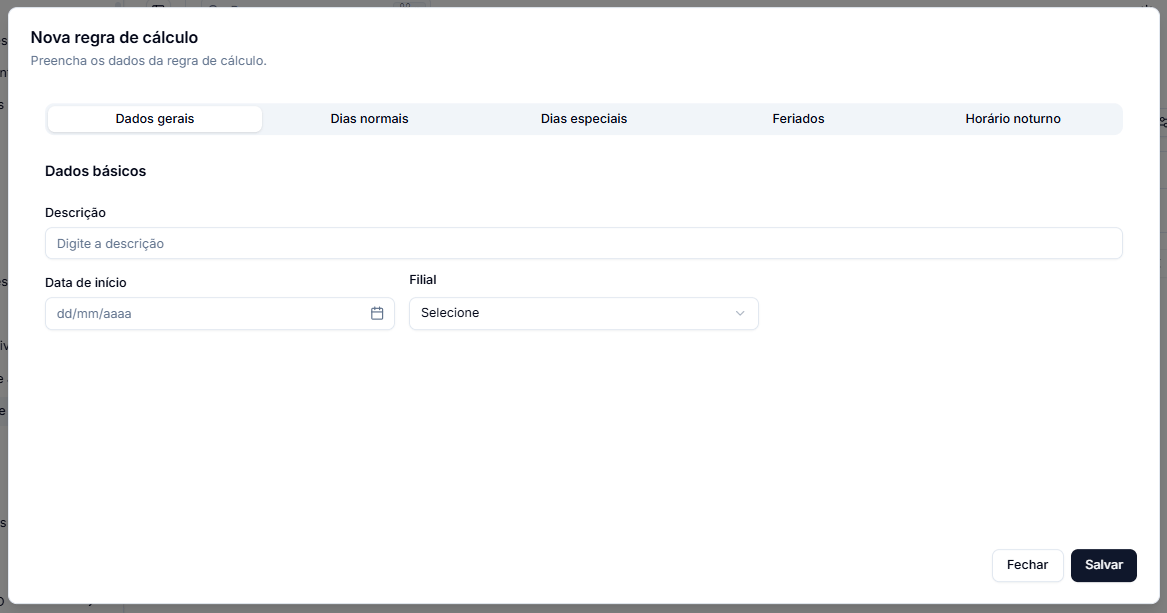
2
Digite a descrição
Informe um nome que permita identificar facilmente a regra de cálculo.
3
Selecione a data de início
Informe a data a partir da qual a regra de cálculo deverá ser considerada pelo sistema.Essa informação é importante para determinar o início da validade da configuração.
4
Selecione a filial
Selecione a filial à qual a regra de cálculo será aplicada.Essa informação determina para qual unidade a configuração deverá ser considerada.
5
Cadastre o tipo de regra
Selecione a guia conforme a regra que deseja criar.
Caso possua dúvida dos tipos, veja aqui
Caso possua dúvida dos tipos, veja aqui
6
Preencha e confirme.
Preencha as informações e valide se estão corretas.
7
Salve
Filtros
O botão de filtro permite refinar a consulta dos registros apresentados na lista. Utilize esse recurso quando precisar localizar regras de cálculo específicos sem percorrer manualmente toda a relação de itens cadastrados.
1
Clique no ícone de funil
Ele abrirá o filtro.
2
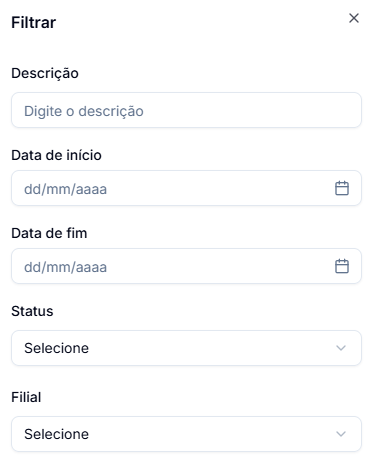
Digite os filtros
Os filtros podem ser utilizados separadamente ou em conjunto.
3
Clique em Filtrar
4
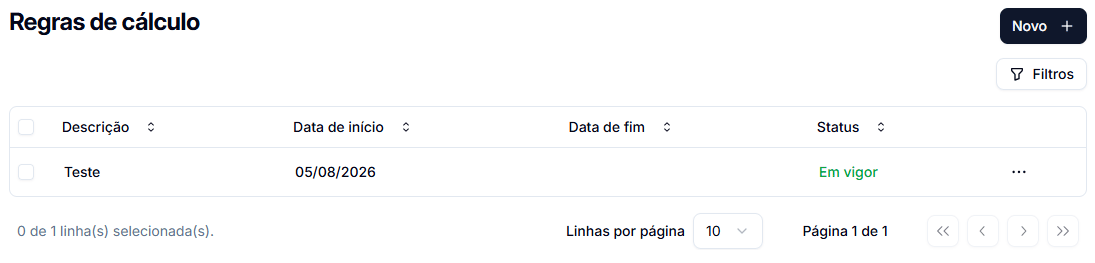
Visualize sua busca
Ordenação
As colunas Nome, Data de início, Data de fim e Status possuem o recurso de ordenação. Ao selecionar o indicador de ordenação na coluna desejada, você pode alterar a ordem em que os registros são apresentados. Isso facilita, por exemplo, a localização de uma regra específica dentro da lista.

Ações
Ao final de cada registro, o botão representado por três pontos (⋯) disponibiliza as ações relacionadas àquela regra. As opções apresentadas nesse menu podem ser utilizadas para gerenciar o cadastro selecionado.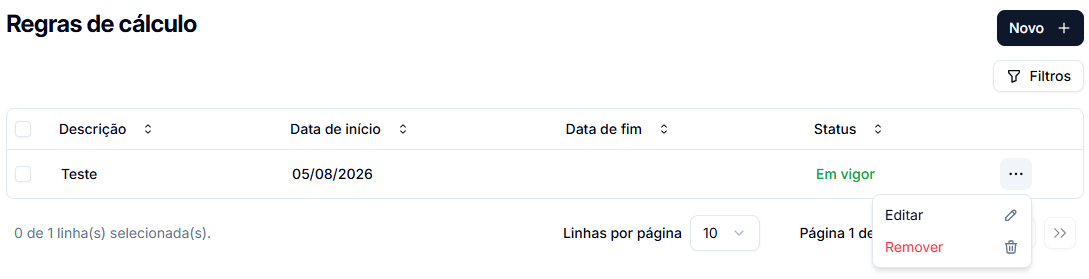
Paginação
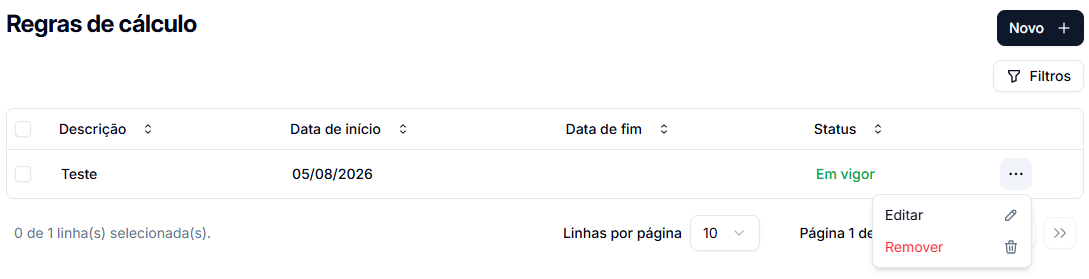
Na parte inferior da página, o sistema apresenta os recursos de paginação. É possível definir a quantidade de registros exibidos por página por meio do campo Linhas por página.

No exemplo apresentado, estão disponíveis 10 linhas por página.
‹ Voltar uma página
› Avançar uma página
» Ir para a última página