
Tipos de relatórios
Relatório de colaboradores sincronizados nos dispositivos por filiais
Relatório de colaboradores sincronizados nos dispositivos por filiais
Permite consultar os colaboradores que estão sincronizados nos equipamentos de ponto, organizados de acordo com suas respectivas filiais.
Relatório de Espelho de Ponto
Relatório de Espelho de Ponto
Permite gerar o espelho de ponto dos colaboradores, reunindo os registros de jornada para consulta e conferência.
Como gerar um relatório?
Para iniciar, acesse Relatórios no menu lateral.1
Clique em Novo
2
Selecione o Tipo de Relatório

Importante: A opção selecionada em Tipo de relatório define qual informação será apresentada no documento. Escolha o relatório de acordo com a informação que deseja consultar.
3
Selecione os dados solicitados

4
Clique em Gerar Relatório
5
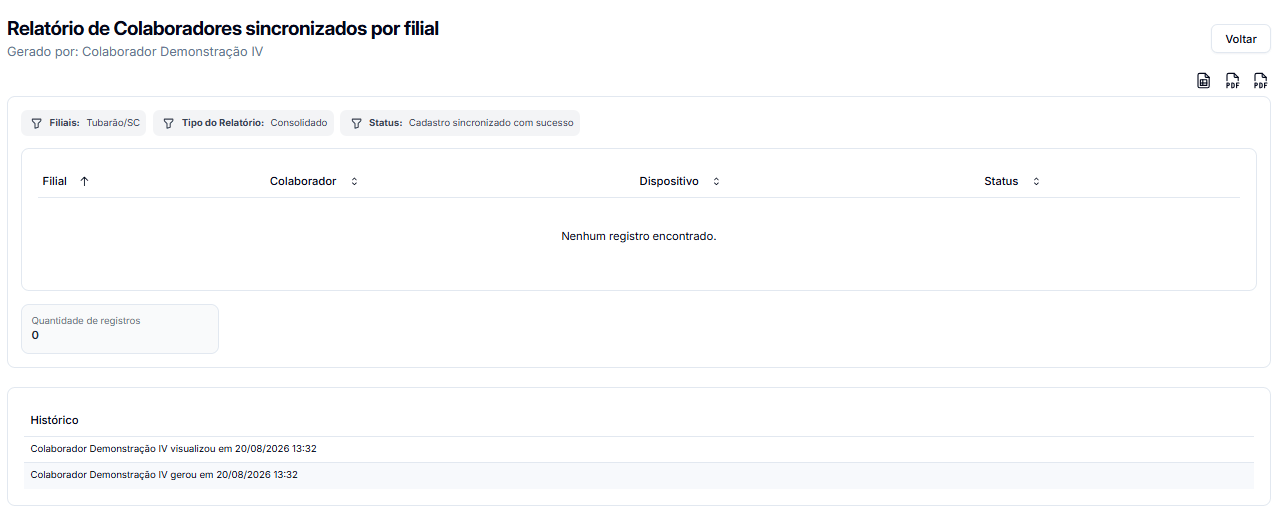
Visualize os dados
6
Exporte
Exporte o relatório em Excel ou PDF, clicando sobre os botões no canto superior direito. O arquivo será baixado pelo navegador e salvo em seu computador.Acesse e valide os dados.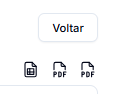
Conhecendo a Página
Filtros
O botão de filtro permite refinar a consulta dos registros apresentados na lista. Utilize esse recurso quando precisar localizar relatórios específicos sem percorrer manualmente toda a relação de itens.
1
Clique no ícone de funil
Ele abrirá o filtro.
2
Selecione o tipo de relatório e data
Os filtros podem ser utilizados separadamente ou em conjunto.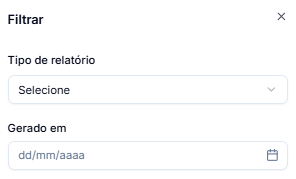
3
Clique em Filtrar

4
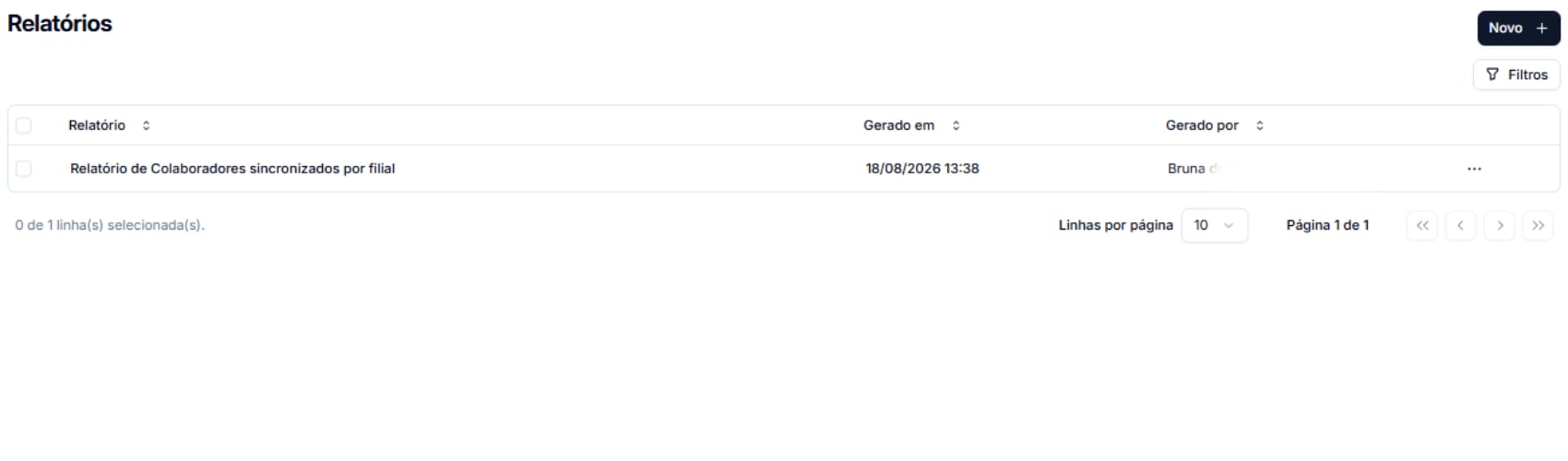
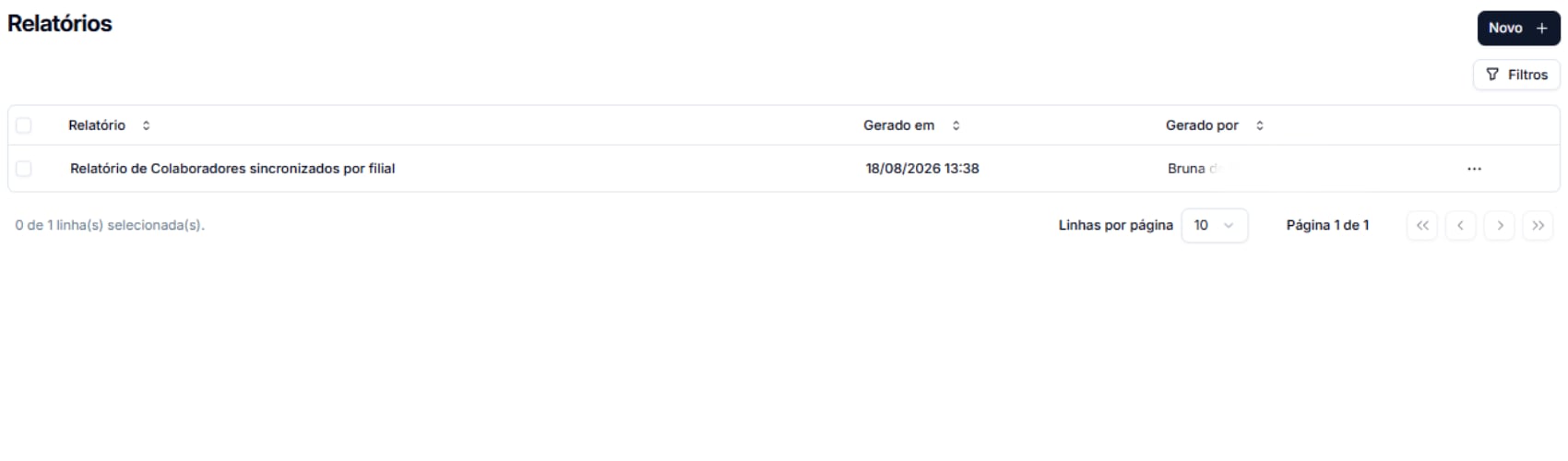
Visualize sua busca
Ordenação
As colunas Relatório, Gerado em e Gerado por possuem o recurso de ordenação. Ao selecionar o indicador de ordenação na coluna desejada, você pode alterar a ordem em que os registros são apresentados. Isso facilita, por exemplo, a localização de um relatório específico dentro da lista.
Ações
Ao final de cada registro, o botão representado por três pontos (⋯) disponibiliza as ações relacionadas àquele fechamento. A opção apresentada nesse menu pode ser utilizada para visualizar o cadastro selecionado.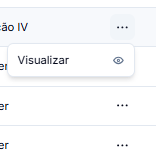
Paginação
Na parte inferior da página, o sistema apresenta os recursos de paginação. É possível definir a quantidade de registros exibidos por página por meio do campo Linhas por página.

No exemplo apresentado, estão disponíveis 10 linhas por página.
‹ Voltar uma página
› Avançar uma página
» Ir para a última página