
Importante: As informações apresentadas na tela são organizadas de acordo com os filtros selecionados. Por isso, antes de analisar as marcações, confirme se o período, a filial e o profissional selecionados correspondem à consulta que deseja realizar.
Filtros
Antes de visualizar as marcações, utilize os filtros disponíveis no topo da tela para definir quais informações deseja consultar. A tela possui três critérios principais:Período
Período
O campo determina o intervalo de datas que será apresentado na consulta.Por padrão, o sistema apresenta um período semanal, exibindo os dias correspondentes ao intervalo selecionado.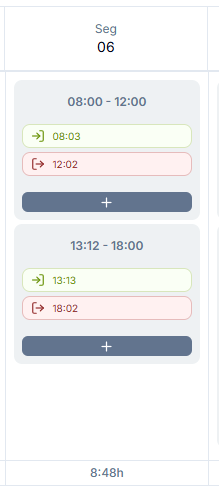
Como alterar o período?
Existem três formas de navegar pelo período:← Anterior: Retorna para o período anterior.Calendário: Permite selecionar diretamente o período desejado. Utilize a opção Última semana, quando desejar retornar rapidamente à semana anterior.→ Próximo: Avança para o próximo período.Filial
Filial
O campo permite definir qual unidade da empresa será considerada na consulta.Clique no campo Filial e selecione a unidade desejada.Essa seleção é necessária, pois permite concentrar a consulta nos colaboradores vinculados àquela unidade.
Profissionais
Profissionais
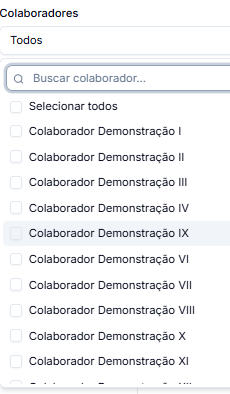
O campo permite selecionar quais colaboradores terão suas marcações apresentadas.Ao abrir o campo, o sistema disponibiliza a relação dos profissionais cadastrados na filial selecionada.É possível:
- Selecionar um profissional específico;
- Selecionar mais de um profissional;
- Utilizar a opção Selecionar todos para consultar todos os profissionais disponíveis.
Nenhuma jornada prevista?
Essa mensagem indica que não há uma jornada vinculada ao cadastro daquele profissional para o período consultado.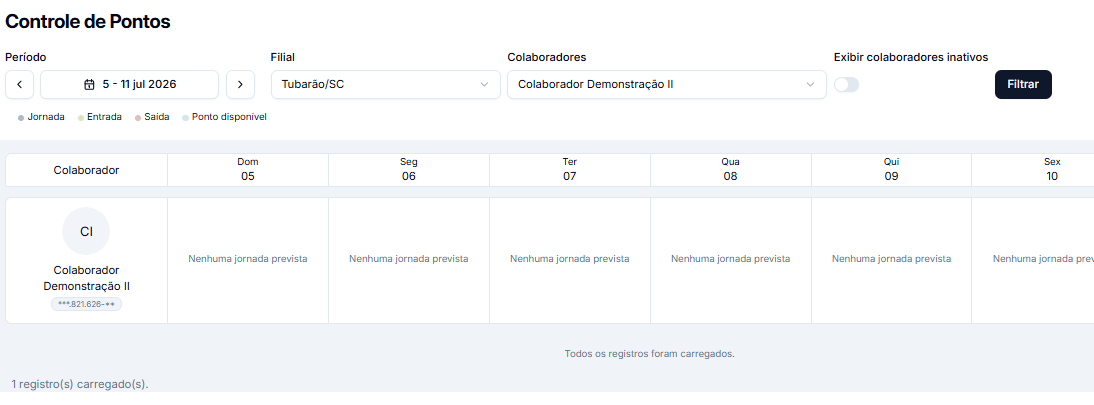
O que verificar?
Caso essa mensagem seja apresentada para um profissional que deveria possuir uma jornada cadastrada, verifique:- Se o profissional possui uma jornada cadastrada;
- Se o plano de jornada está corretamente vinculado ao profissional;
- Se a jornada vinculada corresponde à filial correta;
- Se a jornada possui vigência para o período que está sendo consultado.
Como corrigir?
1
Acesse Segurança > Usuários
2
Localize o profissional que apresenta a inconsistência
3
Acesse as opções do usuário e selecione Editar
4
Verifique a jornada vinculada ao profissional
Confirme se o plano de jornada está correto e corresponde à filial do colaborador
5
Caso não exista uma jornada vinculada ou a jornada esteja incorreta, realize a correção

6
Salve as alterações
7
Retorne ao Controle de Pontos e realize uma nova consulta
Marcação
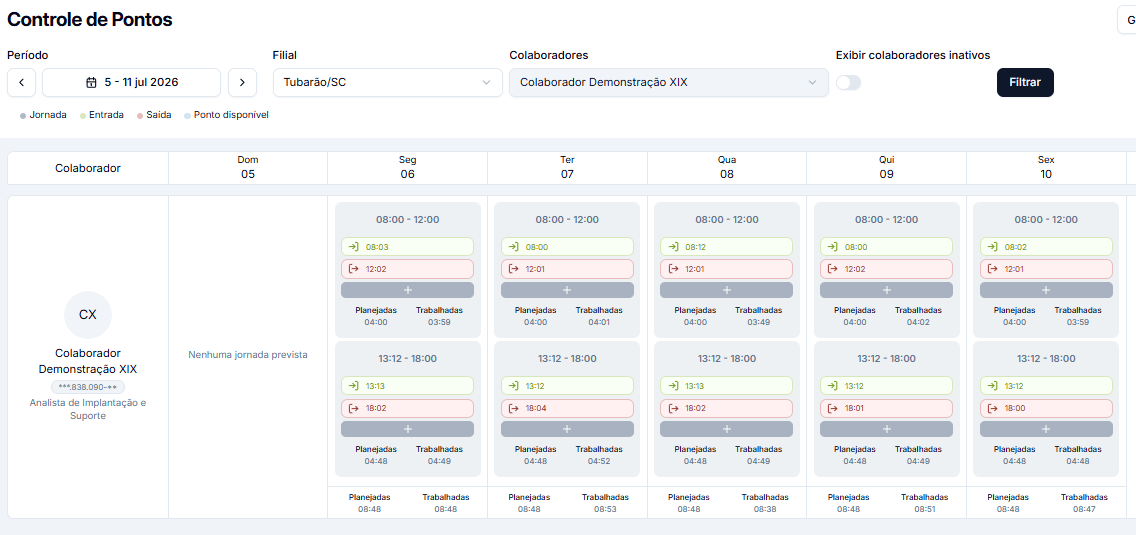
Quando existem registros de ponto, eles são apresentados dentro da coluna correspondente ao dia. Cada marcação apresenta a data e o horário em que o registro foi realizado.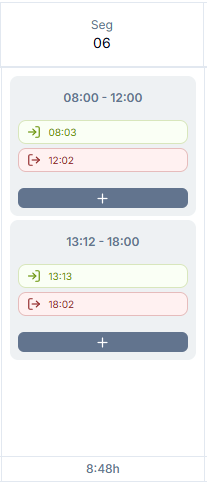
- Entrada;
- Saída para intervalo;
- Retorno do intervalo;
- Saída.
Como conferir a jornada?
A visualização permite comparar as marcações realizadas ao longo do dia visualmente.Além de, identificar entrada em verde e saída em vermelho. Essa conferência pode auxiliar na identificação de situações como:
- Marcações ausentes;
- Quantidade inesperada de marcações;
- Horários registrados fora do padrão esperado;
- Intervalos registrados;
- Diferenças entre a jornada prevista e as marcações realizadas.
Como ver o total de horas?
Na parte inferior de cada coluna de dia, o sistema apresenta o total de horas calculado para aquele período. Esse campo permite acompanhar o total de horas considerado pelo sistema para cada dia da jornada.
Importante: A interpretação do total de horas considera a jornada cadastrada e as regras de cálculo configuradas no sistema.
Correção
Realize ajustes nas marcações registradas quando for identificada alguma inconsistência nos horários apresentados. Essa função deve ser utilizada quando houver necessidade de corrigir um horário de ponto, seja por uma marcação registrada incorretamente ou por uma situação que exija ajuste no registro.Como excluir uma batida?
Durante a conferência do Controle de Ponto, pode ser necessário corrigir registros realizados de forma incorreta ou em quantidade diferente da jornada prevista. A edição deve ser utilizada para ajustar o registro de ponto à jornada efetivamente realizada pelo colaborador, sempre considerando as informações e justificativas fornecidas pela empresa.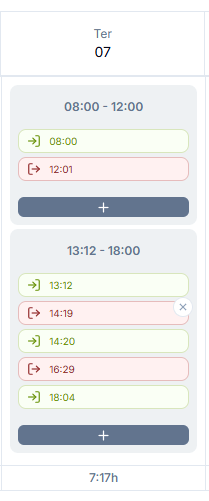
14:19 → Saída
14:20 → Entrada
16:29 → Saída
18:04 → Entrada Nesse caso, existem batidas em excesso e registros que não representam a jornada efetivamente realizada, sendo necessário corrigir os horários antes do fechamento.
1
Passe o mouse por cima do horário errado
Será aberto um X no canto superior direito do horário registrado.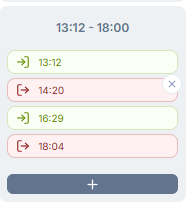
2
Clique
O horário será apagado.
Como adicionar uma batida?
Além de excluir registros incorretos, também é possível adicionar uma batida quando um registro de entrada ou saída não foi realizado ou não foi registrado corretamente no sistema. Essa função deve ser utilizada quando houver uma batida ausente, mas for necessário registrar o horário efetivamente realizado pelo colaborador.1
Identifique o período
Identifique o período da jornada em que o registro está ausente.
2
Clique no botão +
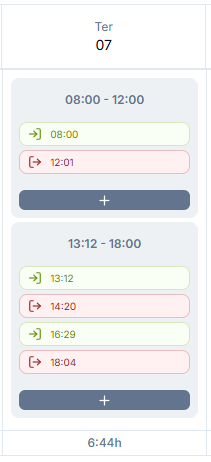
3
Informe o horário da batida que deverá ser registrado
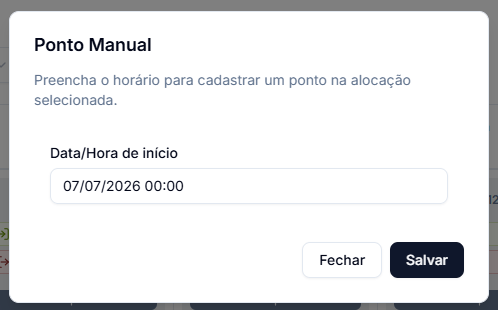
4
Clique em Salvar
5
Confira
Após o lançamento, confira novamente a sequência de batidas e o total de horas apresentado para o dia.
Quando usar cada ação?
Falta uma entrada ou saída
Falta uma entrada ou saída
Adicionar batida
Existe uma batida registrada por engano
Existe uma batida registrada por engano
Remover batida
Existem batidas em excesso
Existem batidas em excesso
Remover as batidas indevidas após validação
O horário registrado está incorreto
O horário registrado está incorreto
Remover o registro incorreto e adicionar o horário correto
A jornada prevista não aparece
A jornada prevista não aparece
Verificar o cadastro do usuário e a vinculação da jornada