
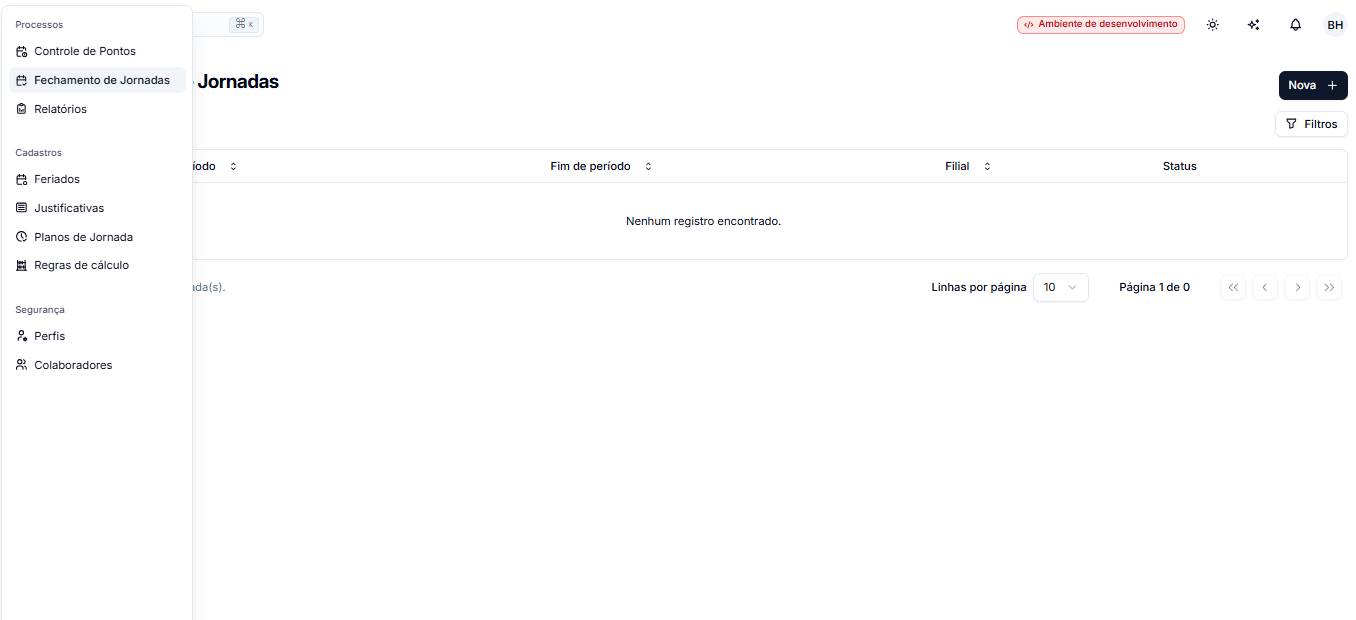
Como realizar um fechamento?
1
Para iniciar um novo fechamento, clique em Nova, localizado no canto superior direito da tela.
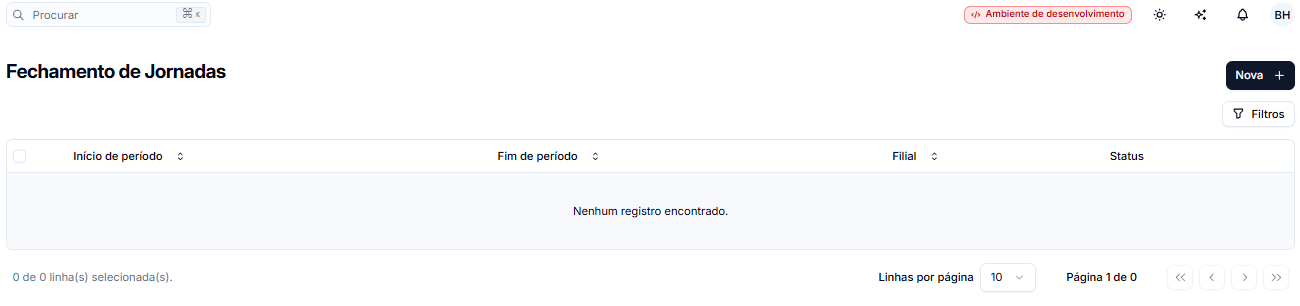
2
Informe o período
No campo Período, informe a data inicial e a data final que deseja fechar.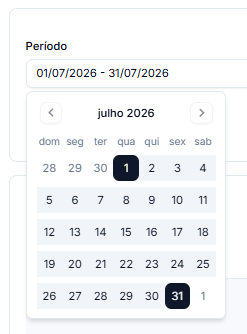
3
Selecione a filial
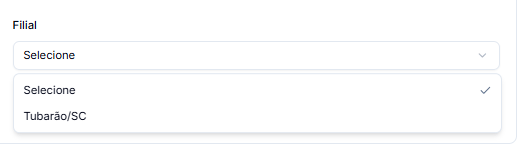
4
Busque os colaboradores
Após preencher o período e selecionar a filial, clique em Buscar Colaboradores.O sistema apresentará os colaboradores vinculados à filial e ao período informado.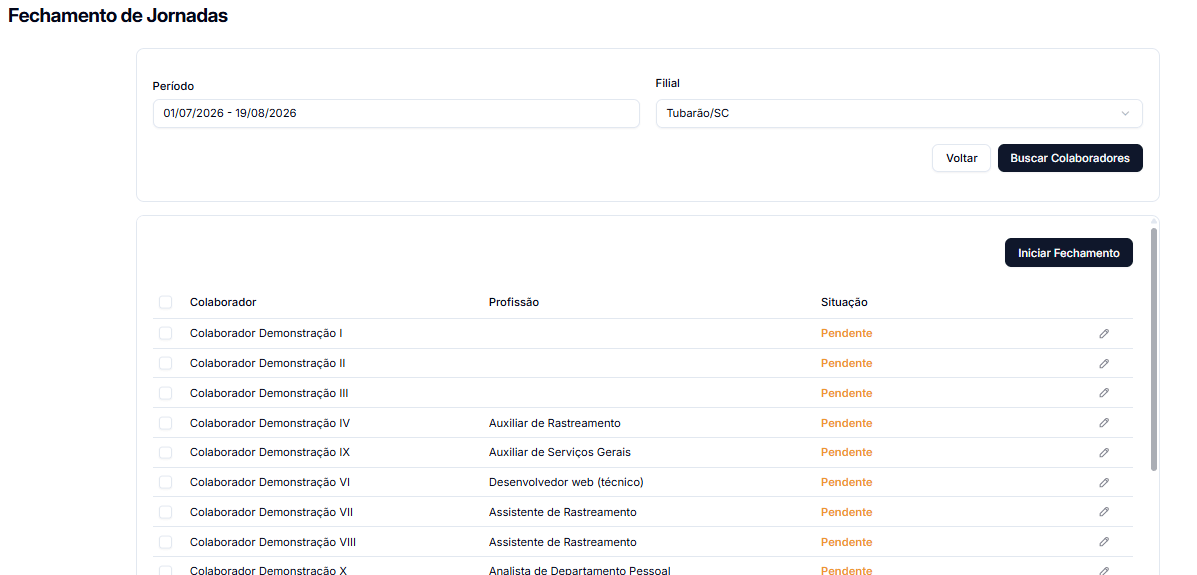
5
Selecione os colaboradores
Na listagem apresentada, selecione os colaboradores que deverão participar do fechamento.Você pode:
Selecionar colaboradores individualmente
Utilize a caixa de seleção no canto esquerdo ao nome para selecionar cada colaborador apresentado.
Selecionar todos os colaboradores
Utilize a caixa de seleção no cabeçalho para selecionar todos os colaboradores apresentados.
6
Inicie o fechamento
Após seleção, clique em Iniciar Fechamento.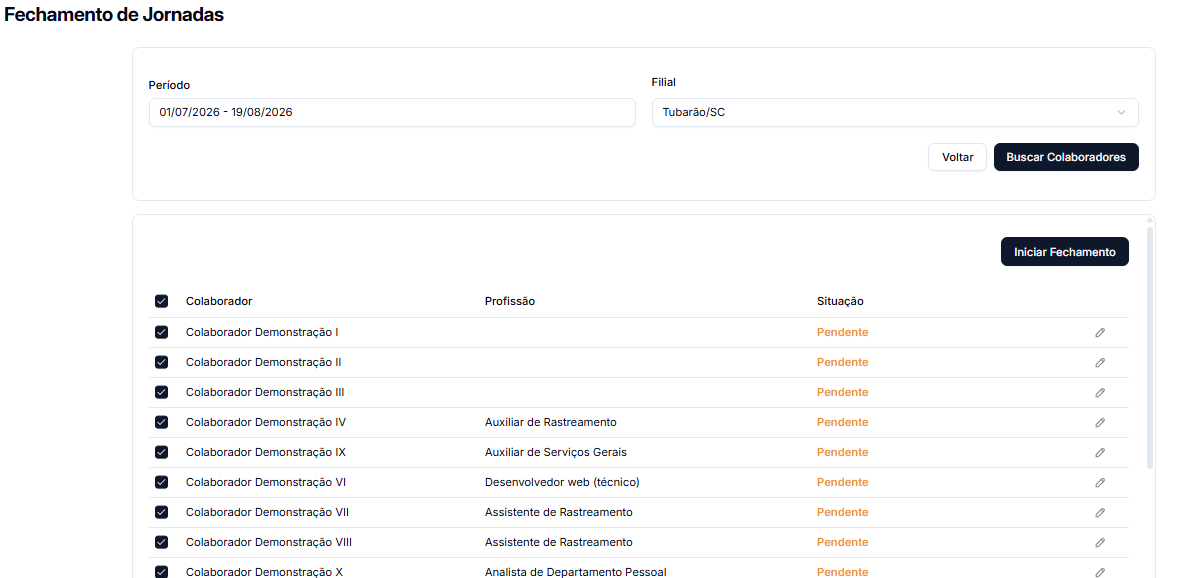
7
Exporte o Relatório
O fechamento de jornada foi concluído, agora você pode extrair o relatório na mesma página ou na aba de relatórios.
8
Confirme os dados
Visualize de forma simples os registros totais do período e filial.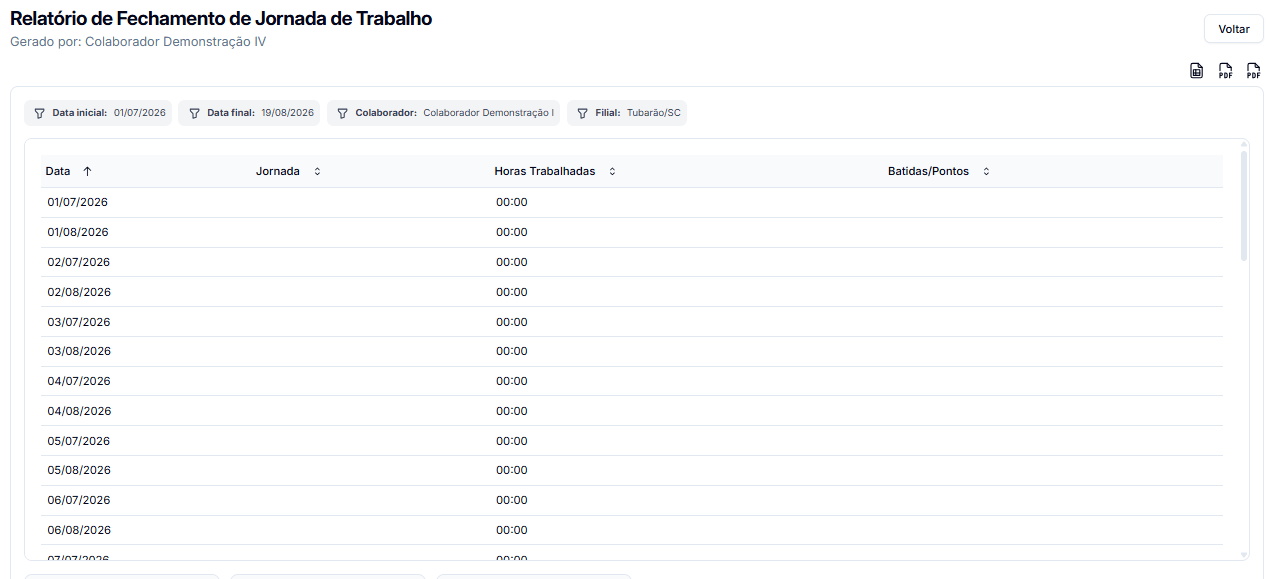
9
Exporte
Exporte o relatório em Excel ou PDF, clicando sobre os botões no canto superior direito.
O arquivo será baixado pelo navegador e salvo em seu computador.Acesse e valide os dados.
O arquivo será baixado pelo navegador e salvo em seu computador.Acesse e valide os dados.
Conhecendo a Página
Filtros
O botão de filtro permite refinar a consulta dos registros apresentados na lista. Utilize esse recurso quando precisar localizar fechamentos específicos sem percorrer manualmente toda a relação de itens.
1
Clique no ícone de funil
Ele abrirá o filtro.
2
Selecione o período e a filial
Os filtros podem ser utilizados separadamente ou em conjunto.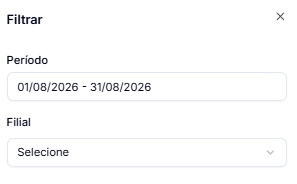
3
Clique em Filtrar
4
Visualize sua busca

Ordenação
As colunas Início de período, Fim de período e Filial possuem o recurso de ordenação. Ao selecionar o indicador de ordenação na coluna desejada, você pode alterar a ordem em que os registros são apresentados. Isso facilita, por exemplo, a localização de um fechamento específico dentro da lista.
Ações
Ao final de cada registro, o botão representado por três pontos (⋯) disponibiliza as ações relacionadas àquele fechamento. As opções apresentadas nesse menu podem ser utilizadas para gerenciar o cadastro selecionado.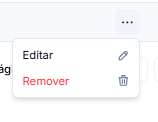
Editar
Editar
Visualize o fechamento
Remover
Remover
Exclua o fechamento
Paginação
Na parte inferior da página, o sistema apresenta os recursos de paginação. É possível definir a quantidade de registros exibidos por página por meio do campo Linhas por página.

No exemplo apresentado, estão disponíveis 10 linhas por página.
‹ Voltar uma página
› Avançar uma página
» Ir para a última página