Conhecendo a página
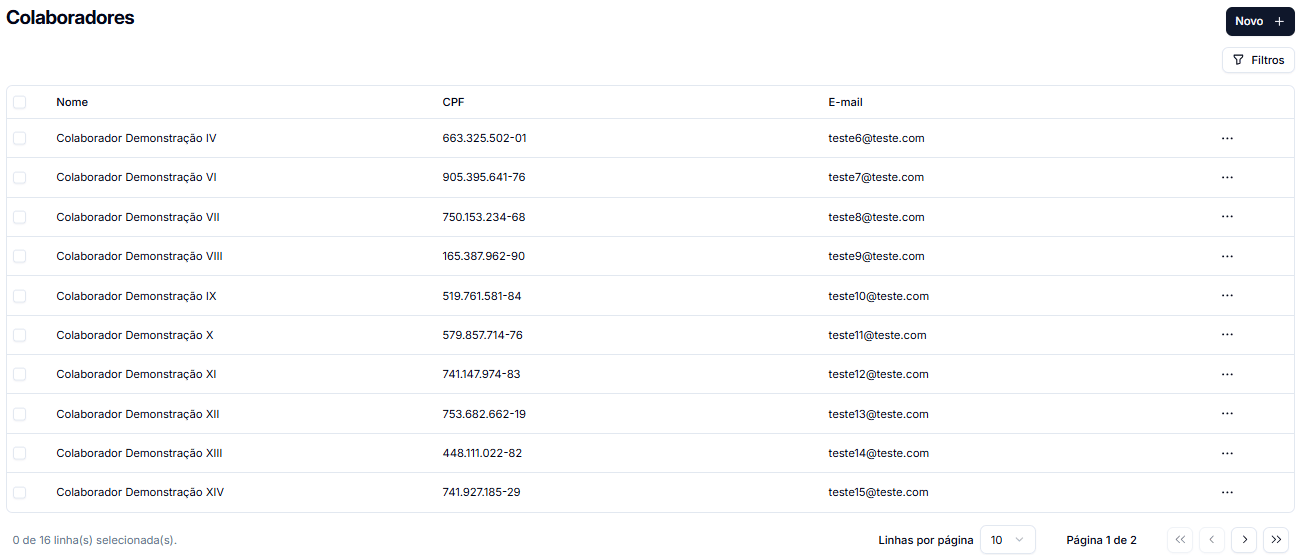
Ao acessar, você não encontrará nenhum perfil já cadastrado na plataforma.Esse processo deve ser realizado.
Novo
Utilize o botão Novo para criar um novo colaborador.
1
Clique em Novo
Ao selecionar essa opção, será aberta a tela de inclusão.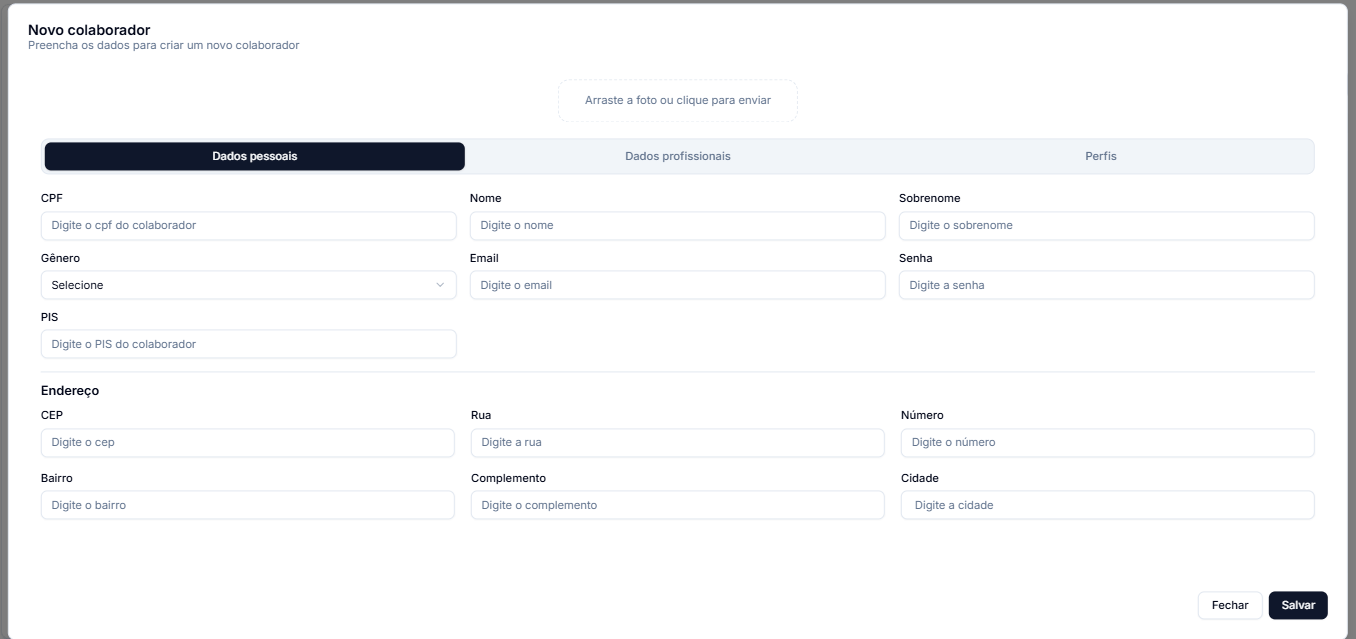
2
Adicione a foto
No campo superior, é possível adicionar uma foto do colaborador.Para incluir a imagem, arraste o arquivo para a área indicada ou clique sobre ela para selecionar uma foto no computador.
3
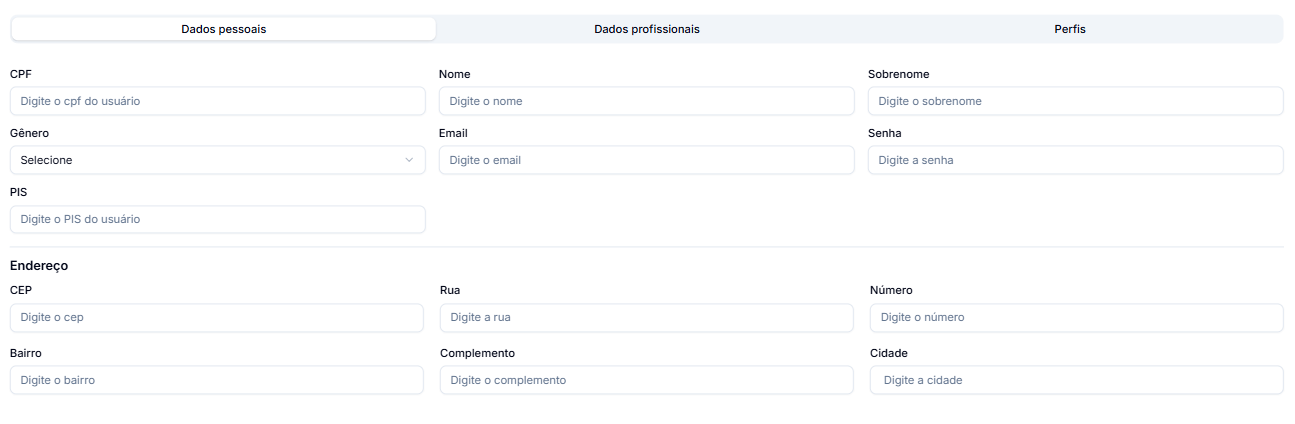
Preencha os dados
Preencha todos campos disponíveis.
4
Avance para a próxima etapa: Dados profissionais
Nesta etapa, são cadastradas as informações relacionadas ao vínculo do colaborador com a empresa e à sua jornada. 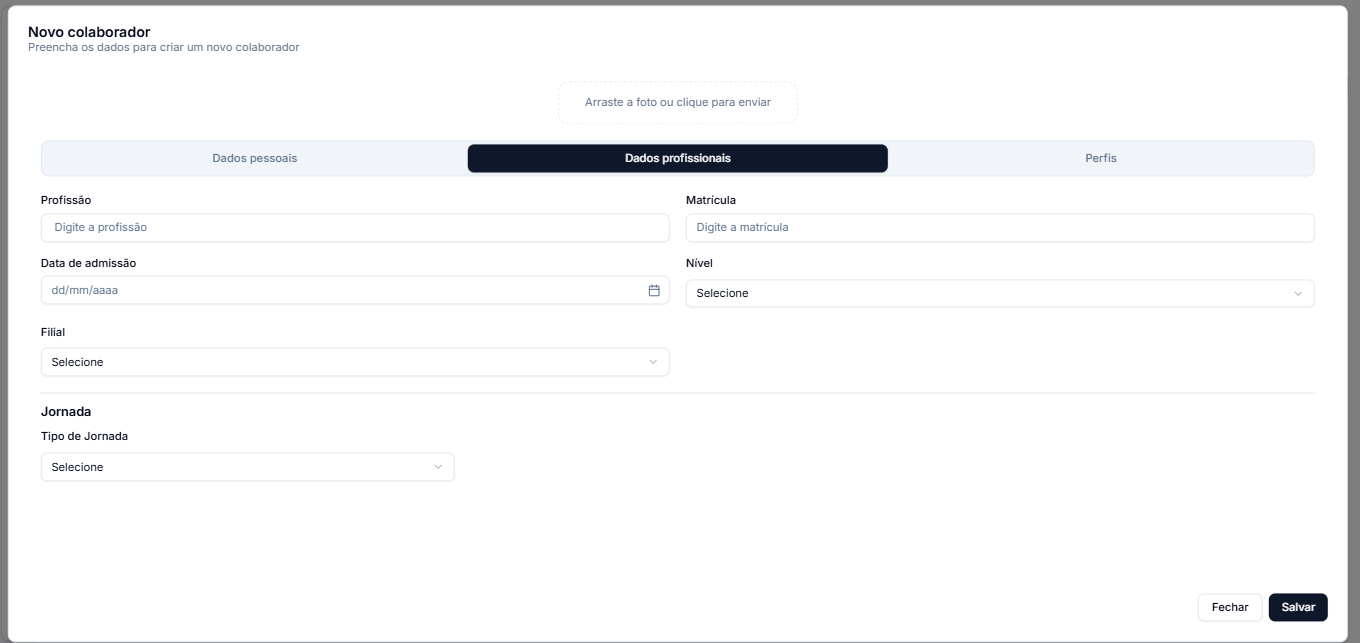
5
Selecione o Perfil
Selecione o perfil correspondente às permissões que o usuário deverá possuir na plataforma.
Importante: O perfil não determina a jornada ou os registros de ponto do colaborador. Ele define quais funcionalidades da plataforma poderão ser acessadas e utilizadas por aquele usuário.
6
Clique em Salvar
Filtros
O botão de filtro permite localizar um usuário específico entre os registros cadastrados. Utilize esse recurso quando precisar localizar perfis específicos sem percorrer manualmente toda a relação de itens cadastrados.1
Clique no ícone de funil
Ele abrirá o filtro.
2
Digite os filtros
Os filtros podem ser utilizados separadamente ou em conjunto.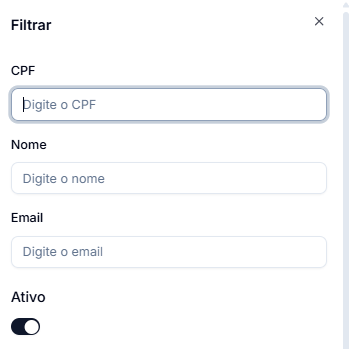
3
Clique em Filtrar
4
Visualize sua busca

Ações
Ao final de cada registro, o botão representado por três pontos (⋯) disponibiliza as ações relacionadas àquele usuário. As opções apresentadas nesse menu podem ser utilizadas para gerenciar o cadastro selecionado.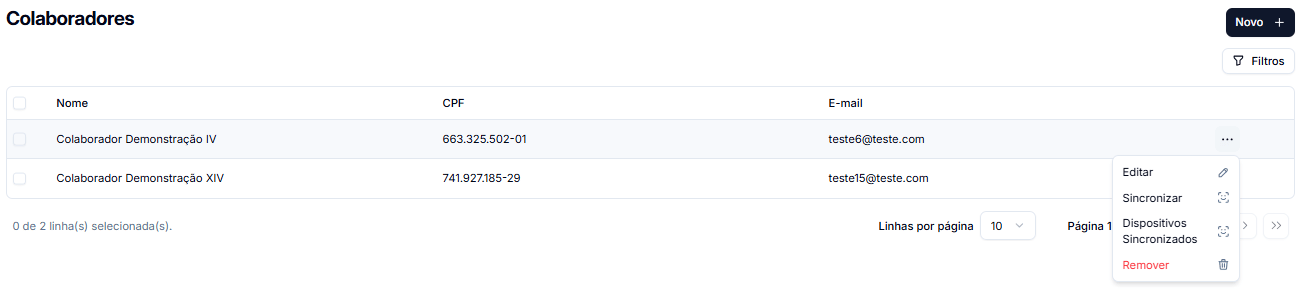
Editar
Editar
Permite alterar as informações cadastrais do usuário.Ao selecionar esta opção, será aberta a tela de edição, onde poderão ser atualizados os dados do colaborador, como informações pessoais, vínculo, perfil e demais configurações relacionadas ao registro de ponto.
Sincronizar
Sincronizar
Utilize esta opção para enviar ou atualizar as informações do usuário nos equipamentos de registro de ponto vinculados à empresa.A sincronização garante que o colaborador esteja disponível para registrar suas marcações no equipamento.
Dispositivos sincronizados
Dispositivos sincronizados
Permite visualizar em quais equipamentos de ponto o usuário está sincronizado.Nesta tela é possível conferir o vínculo entre o colaborador e os dispositivos cadastrados, facilitando a validação da comunicação entre a plataforma e os equipamentos.
Remover
Remover
Remove o cadastro do usuário da plataforma.Após a remoção, o colaborador deixará de estar disponível para sincronização e para utilização no controle de ponto.
Paginação
Na parte inferior da página, o sistema apresenta os recursos de paginação. É possível definir a quantidade de registros exibidos por página por meio do campo Linhas por página.

No exemplo apresentado, estão disponíveis 10 linhas por página.
‹ Voltar uma página
› Avançar uma página
» Ir para a última página